GGU-CONNECT - Verbundene Programme und Vorlagen
Über diese Seite
GGU-CONNECT kann Daten an andere GGU-Programme übergeben, etwa ausgewählte Aufschlüsse an GGU-STRATIG oder Proben an GGU-SIEVE. Damit das funktioniert, muss GGU-CONNECT für jedes Programm wissen, wo das Programm liegt und welcher Ordner die Vorlagen enthält. Diese Zuordnung pflegen Sie im Menü Einstellungen → Verbundene Programme und Vorlagen.
Pfade einstellen
Der Dialog Einstellungen öffnet sich auf dem Reiter Verbundene Programme. Oben stehen zwei Einzelfelder, darunter die Tabelle der angebundenen Programme:
| Feld / Spalte | Bedeutung |
|---|---|
| GGU-CONNECT CLI | Pfad zur Kommandozeilenversion von GGU-CONNECT. |
| Connie AI Assistant | Pfad zum Assistenten. |
| Programm | Name des angebundenen Programms. |
| Pfad zur Exe-Datei | Programmdatei, die GGU-CONNECT startet. |
| Pfad zum Vorlagen-Ordner | Ordner, in dem GGU-CONNECT die Vorlagen des Programms sucht. |
Einen Pfad ändern Sie per Doppelklick auf die jeweilige Zelle: In der Spalte Pfad zur Exe-Datei öffnet sich ein Dateidialog, in der Spalte Pfad zum Vorlagen-Ordner ein Ordnerdialog. Für die beiden Felder darüber steht jeweils die Schaltfläche Durchsuchen bereit. Mit der Schaltfläche Alle Änderungen speichern in der Werkzeugleiste übernehmen Sie die Eingaben.
Nach einer Neuinstallation sind die Pfade bereits auf die Standard-Installationsverzeichnisse voreingestellt. Anpassen müssen Sie sie nur, wenn Sie ein Programm an einen anderen Ort installiert haben.
Dialog „Ungültige Pfade in den Einstellungen"
Beim Programmstart prüft GGU-CONNECT die gespeicherten Pfade gegen das Dateisystem. Zeigt ein Pfad auf ein nicht vorhandenes Verzeichnis oder eine fehlende Datei, erscheint der Dialog Ungültige Pfade in den Einstellungen. Er listet die betroffenen Pfade auf:
| Spalte | Bedeutung |
|---|---|
| Typ | Um welche Angabe es geht, zum Beispiel Programm-Pfad (GGU-STRATIG) oder Vorlagen-Pfad (GGU-SIEVE). |
| Aktueller Pfad | Der gespeicherte, nicht auffindbare Pfad. |
| Vorschlag | Ein passender vorhandener Pfad, sofern GGU-CONNECT einen findet. |
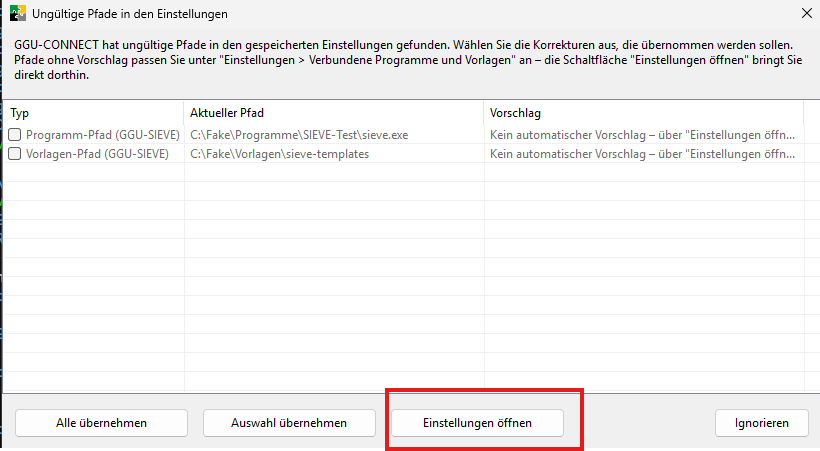
Einen Vorschlag kann GGU-CONNECT erzeugen, wenn sich das Installationsverzeichnis nur in der Versionsangabe unterscheidet – etwa wenn ein Pfad auf GGU-STRATIG_12 zeigt, das Programm aber im Ordner GGU-STRATIG liegt. Solche Zeilen sind vorausgewählt. Zeilen ohne Vorschlag sind grau dargestellt und tragen den Hinweis, dass keine automatische Korrektur möglich ist; anhaken können Sie sie trotzdem, um sie mit Eintrag leeren aus der Liste zu entfernen.
Zur Verfügung stehen fünf Schaltflächen:
| Schaltfläche | Wirkung |
|---|---|
| Alle übernehmen | Übernimmt alle Vorschläge. |
| Auswahl übernehmen | Übernimmt nur die angehakten Vorschläge. |
| Eintrag leeren | Löscht den Pfad der angehakten Zeilen. Gedacht für Programme, die Sie gar nicht installiert haben. |
| Einstellungen öffnen | Übernimmt die angehakten Vorschläge und öffnet anschließend Verbundene Programme und Vorlagen, damit Sie die übrigen Pfade selbst setzen können. |
| Ignorieren | Lässt alle Pfade unverändert und schließt den Dialog. |
Programme, die Sie nicht installiert haben
Sind Programme in den Einstellungen eingetragen, die auf Ihrem Rechner gar nicht vorhanden sind, listet der Dialog deren Pfade bei jedem Start auf, ohne dass es dafür einen Korrekturvorschlag geben könnte. Dafür gibt es zwei Wege:
- Eintrag leeren entfernt den Pfad dauerhaft. Ein leerer Pfad wird beim Start nicht mehr geprüft, die Zeile verschwindet also für immer aus dem Dialog. Sie müssen dafür keinen Ersatzpfad erfinden. Möchten Sie das Programm später doch anbinden, tragen Sie den Pfad einfach unter Einstellungen → Verbundene Programme und Vorlagen wieder ein. Haben Sie versehentlich auch Zeilen mit Korrekturvorschlag angehakt, weist GGU-CONNECT darauf hin und entfernt deren Haken; klicken Sie danach erneut auf Eintrag leeren.
- Ignorieren lässt alles unverändert. GGU-CONNECT merkt sich, welche Pfade Sie weggeklickt haben, und zeigt den Dialog beim nächsten Start nicht erneut. Er erscheint erst wieder, wenn sich an der Sachlage etwas ändert – wenn also ein Pfad hinzukommt, einer wegfällt, oder GGU-CONNECT für einen bisher unlösbaren Pfad plötzlich einen Vorschlag machen kann, weil Sie das Programm inzwischen installiert haben.
Verfügbar ab Version GGU-CONNECT 1.77
Eintrag leeren sowie das Merken der Ignorieren-Entscheidung stehen ab dieser Version zur Verfügung. Bis dahin erschien der Dialog bei jedem Start erneut.
Verfügbar ab Version GGU-CONNECT 1.73
Nach Einstellungen öffnen prüft GGU-CONNECT die Pfade erneut, sobald Sie den Einstellungsdialog geschlossen haben. So sehen Sie noch beim Start, ob Ihre Korrektur gegriffen hat. Sind danach alle Pfade gültig, startet das Programm ohne weiteren Dialog; andernfalls erscheint der Dialog mit den verbliebenen Pfaden. Mit Ignorieren beenden Sie die Prüfung jederzeit.