GGU-GEO-GRAPH: Beispiel - Darstellung der Grundwassergleichen und Grundwasserdifferenzen
Nachdem Sie nun sämtliche Werte eingegeben haben, muss zunächst ein Dreiecksnetz zwischen den Messpunkten konstruiert werden, Wählen Sie hierzu den Menüeintrag "Graphik / Dreiecksnetz automatisch".
Das Programm berechnet daraufhin das Dreiecksnetz und stellt es dar. Wie Sie sehen, ist das Dreieck zwischen den Punkten Bo 3, Bo 4 und Bo 5 sehr spitz. Um es zu entfernen, können Sie die automatische Entspitzungsfunktion über den Menüeintrag "Graphik / entspitzen" anwählen. Nach einer Information zu den Radienverhältnissen der Dreiecke erscheint die Dialogbox:
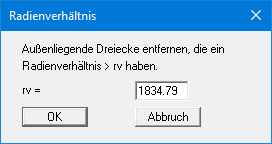
Nach Anwählen von "OK" wird das Dreieck gelöscht und das geänderte Dreiecksnetz dargestellt.
Sie beabsichtigen nun, einen Grundwassergleichenplan für den Messzeitpunkt 3/17 darzustellen. Wählen Sie dazu den Menüeintrag "Graphik / Isolinien (normal)". Kicken Sie in der folgenden Auswahlbox auf den darzustellenden Wert (Knopf "GW [mNHN] 3/17") und wählen Sie in der daraufhin erscheinenden Box für die Art der Darstellung den Knopf "Isolinien".
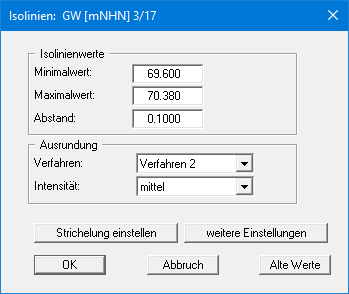
Sie erhalten die obige Dialogbox, in der Sie die Anfangs- und Endwerte, die Abstände der Isolinien und die Art der Ausrundung bestimmen. Übernehmen Sie zunächst die vom Programm vorgeschlagenen Werte. Nach Bestätigung mit "OK" wird der Grundwassergleichenplan dargestellt.
Sollten Sie noch Änderungen an der Art der Isoliniendarstellung durchführen wollen, so wählen Sie erneut "Graphik / Isolinien (normal)", Knopf "GW [mNHN] 3/17" und anschließend Knopf "Isolinien". Geben Sie z.B. als Minimalwert "69,60", als Maximalwert "70,40" und als Abstand "0,05" ein. Klicken Sie auf den Knopf "Strichelung einstellen" und führen Sie in der Dialogbox die folgenden Einstellungen durch:
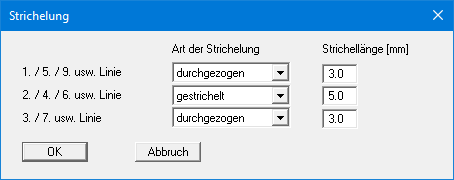
Nach Bestätigung Ihrer Eingaben und Beenden der Dialogbox der Isolinien mit "OK" erhalten Sie eine Darstellung mit wechselnder Strichdarstellung für die "5 cm"- und "10 cm"-Isolinien.
Über das "Mini-CAD"-Modul können Sie noch erläuternde Texte hinzufügen oder über "Ansicht / CAD für Kopfdaten" einen Projektkopf laden. Wenn Sie mit dem Ergebnis zufrieden sind, wählen Sie den Menüeintrag "Datei / Drucken" Knopf "Drucker". Wählen Sie zunächst als Ausgabeformat "Querformat" und lassen Sie anschließend vom Programm den passenden Zoomfaktor für die Ausgabe auf Ihrem A4-Drucker durch Klicken auf den Schalter "einpassen" errechnen. Der Grundwassergleichenplan wird nun auf Ihrem Standarddrucker ausgegeben.
Verfahren Sie mit den Gleichenplänen für die Werte "GW [mNHN] 9/17" und "delta GW [m]" entsprechend. Testen Sie hierbei auch andere Darstellungsarten, beispielsweise "Isolinien + Gradienten" oder "Isolinien (3D)".