GGU-STRATIG: Bereich "Editor Bodenprofil: RKS 1" in Editorbox Bohrprofil
In der allgemeinen Editorbox des ausgewählten Bohrprofils RKS 1 werden Ihnen im Bereich “Editor Bodenprofil: RKS 1” verschiedene Knöpfe zur Bearbeitung angeboten:
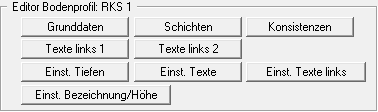
- Knopf "Grunddaten"
Sie können die Grunddaten für dieses Bohrprofil eingeben oder ändern (siehe Erläuterungen in den Abschnitten unter “GGU-STRATIG: Grunddaten eines Bohrprofils eingeben”).
- Knopf "Schichten"
Sie können den Schichtaufbau für dieses Bohrprofil eingeben oder ändern (siehe Erläuterungen in den Abschnitten unter “GGU-STRATIG: Schichten eines Bohrprofils definieren”).
- Knopf "Konsistenzen"
Sie können die Konsistenzsymbole nach DIN 4023 für dieses Bohrprofil eingeben oder ändern (siehe Erläuterungen im Abschnitt “GGU-STRATIG: Konsistenzen eines Bohrprofils definieren”).
- Knopf "Texte links 1" und Knopf "Texte links 2"
Zur weiteren Beschreibung Ihres Bohrprofils können Sie über diese beiden Knöpfe eine zusätzliche Beschriftung links vom Bohrprofil eingeben, z.B. Wassergehalte, Glühverluste, Probendaten usw. (siehe Erläuterungen in Abschnitt “"Texte links" eingeben"), Eingabe von Proben auch Abschnitt 6.4.3.4).
- Knopf "Einst. Tiefen"
Sie können Einstellungen hinsichtlich der Darstellungsform der Schichttiefen vornehmen. Durch Anwahl des Schalters "nur absolute Höhe" erreichen Sie, dass nicht mit der Tiefe ab OK Bohrprofil beschriftet wird, sondern nur mit der absoluten Höhe (z.B. mNHN-Höhen). Mit "+ abs. Höhe" wird zusätzlich zur Tiefe ab OK Bohrprofil mit der absoluten Höhe beschriftet. Bei Aktivierung des Schalters "Tiefenbeschriftung links" erfolgt die Tiefenbeschriftung auf der linken Seite des Bohrprofils. Sie können die Einstellung der Tiefenangaben für alle Bohrprofile einer Datei (= Profilschnitt) gleichzeitig über den Knopf "für alle" (Reiter "Tiefenbeschriftung") in der Dialogbox "Eingabe / Bohrprofil" aktivieren (siehe auch “GGU-STRATIG: Bohrprofil auswählen oder neu anlegen”).
- Knopf "Einst. Texte"
Über diesen Knopf können Sie Einstellungen hinsichtlich der Darstellung der Schichtenbeschreibungen vornehmen (siehe Erläuterungen in den Abschnitten unter “GGU-STRATIG: Texteinstellungen bearbeiten (Knopf "Einst. Texte"”). eines Bohrprofils )
- Knopf "Einst. Texte links"
Nach Klicken auf diesen Knopf können Sie für die "Texte links 1" und die "Texte links 2" die gewünschte Formatierung auswählen (siehe Erläuterungen in Abschnitt 6.6.2).
- Knopf "Einst. Bezeichnung/Höhe"
Sie können für dieses einzelne Bohrprofil die Ausrichtung und den Abstand in [mm] zur Oberkante des Profils für die Bezeichnung und die Höhenangabe individuell einstellen (siehe auch Erläuterungen im Abschnitt 6.3.2).