GGU-FOOTING: Ausgabe als Grafik"
Sie können sich eine Ergebnisprotokoll ausgeben lassen, das alle Informationen über den aktuellen Stand der Berechnung einschließlich Systemdaten beinhaltet. Im Berechnungsmodus “Einzelfundament” erhalten Sie bei Anwahl dieses Menüeintrages automatisch die unten dargestellte Dialogbox.
Im Berechnungsmodus "Mehrere Fundamente" haben Sie in einer Auswahlbox zusätzlich die Möglichkeit, zwischen einer Ausgabe des Protokolls als Grafik oder als ASCII zu wählen.
Wenn Sie den Knopf "Ausgabe als Grafik" gewählt haben, erhalten Sie eine weitere Dialogbox, in der Sie Einstellungen zur Darstellung der Ergebnisse treffen können.
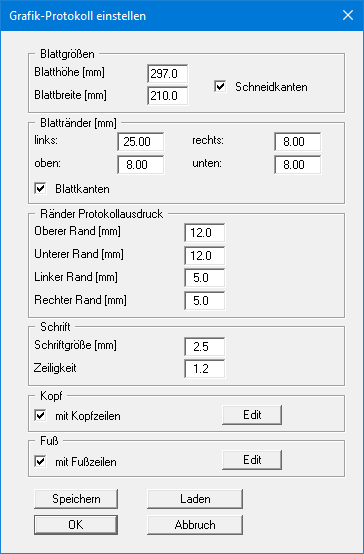
Sie können in den verschiedenen Bereichen der Dialogbox Ihr gewünschtes Layout für die Protokollausgabe einstellen. In einigen GGU-Programmen ist zusätzlich der Knopf "Graphik einbinden" vorhanden. Durch Aktivierung des Knopfes wird eine Systemskizze in das Protokoll übernommen.
Wenn Sie mit einer Kopf- oder Fußzeile (z.B. für eine Seitennummerierung) arbeiten möchten, aktivieren Sie die entsprechenden Knöpfe "mit Kopfzeilen" und/oder "mit Fußzeilen" und klicken anschließend auf den Knopf "Edit". In einer weiteren Dialogbox können Sie die gewünschten Eingaben durchführen. Sie können Ihre Einstellungen für die grafische Protokolldarstellung in eine Datei "Protokoll.pin_ggu" auf Programmebene speichern, damit sie bei Programmstart geladen werden. Über den Knopf "Laden" können die Protokolleinstellungen auch nachträglich in eine bereits vorhandene Datei, auch eines anderen GGU-Programms, geladen werden.
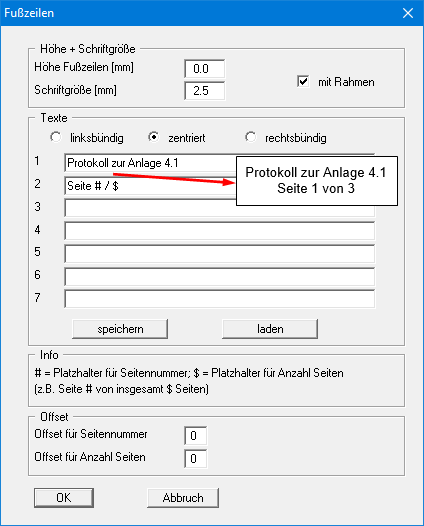
Sie können hier auch eine automatische Seitennummerierung nutzen, wenn Sie mit den angegebenen Platzhaltern arbeiten. Nach Verlassen der Dialogboxen mit "OK" wird das Protokoll seitenweise auf dem Bildschirm dargestellt. Um zwischen den Blättern zu wechseln, benutzen Sie die Pfeil-Symbole
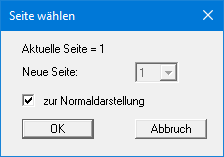
 in der Smarticonleiste. Möchten Sie zu einer bestimmten Seite springen oder wieder auf die Normaldarstellung, also Ihrer Grafikdarstellung, zurückgehen, klicken Sie auf das Symbol
 . Sie erhalten dann die folgende Auswahlbox: