GGU-STABILITY: Systemdaten eingeben - Geländepunkte (Bsp. 2)
Als nächstes müssen die Koordinaten der Geländepunkte eingegeben werden. Wählen Sie dazu den Knopf "Geländepunkte".
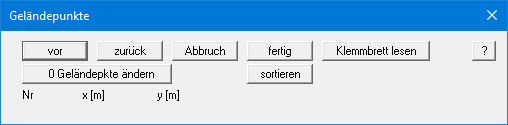
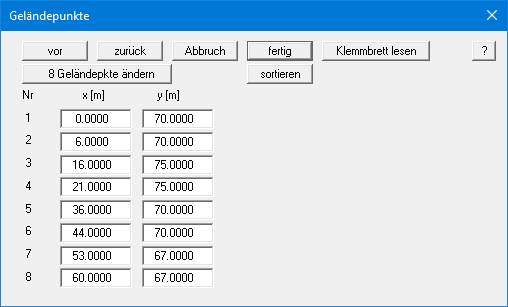
Das Beispielsystem besitzt 8 Geländepunkte. Um die Anzahl der Geländepunkte zu verändern, wählen Sie nun "0 Geländepkte ändern". Geben Sie anschließend 8 als neue Anzahl vor und bestätigen Sie mit "OK". Sie können nun die 8 Koordinatenpaare (x/y) eingeben. Das Beispiel erfordert die Eingabe von folgenden Werten:
Hinweis zu Geländepunkten:
Nach dem Verlassen der Dialogbox über den Knopf "fertig" werden die Koordinatenpaare nach aufsteigenden x-Werten sortiert. Dadurch ist ein einfaches Löschen von Geländepunkten bzw. Einfügen von Geländepunkten möglich. Das Löschen eines Punktes können Sie durch Eingabe eines großen x-Wertes und anschließender Reduzierung der Anzahl der Geländepunkte um 1 erreichen. Das Einfügen eines Punktes wird durch Erhöhung der Anzahl der Geländepunkte um 1 und der anschließenden Eingabe des Koordinatenpaares am Ende der Tabelle bewirkt. Noch einfacher können Sie überflüssige Geländepunkte mit der Maus ändern (siehe “Beispiel 1- Dateneingabe mit der Maus”, “Schritt 4: Geländepunkte eingeben (Bsp. 1)”).
In der Dialogbox werden parallel maximal 32 Wertepaare dargestellt. Wenn das System mehr als 32 Wertepaare besitzt, dann können Sie mit den Knöpfen "vor" und "zurück" in der Tabelle blättern.
Noch einfacher können Sie Geländepunkte über die Windows-Zwischenablage importieren. Wenn Ihnen die x-/y-Koordinaten Ihrer Geländepunkte beispielsweise in einer Exceltabelle vorliegen, können Sie dort die beiden Spalten mit den Werten in die Zwischenablage ("Bearbeiten / Kopieren") kopieren und diese Werte anschließend über den Knopf "Klemmbrett lesen" in der obigen Dialogbox einfügen.