GGU-STRATIG: (Bohrloch)Rammsondierung neu anlegen oder bearbeiten
Über diesen Menüeintrag können Sie Ramm- und Bohrlochrammsondierungen eingeben und bearbeiten. Sie erhalten zunächst eine Dialogbox, in der Sie eine neue (Bohrloch-)Rammsondierung eingeben können oder durch Klicken auf die entsprechenden Knöpfe mit den Namen der vorhandenen (Bohrloch-)Rammsondierungen diese zur Bearbeitung auswählen. In der Beispieldatei "Bsp_Rammsondierung.bop" sind bereits zwei Rammsondierungen vorhanden, LRS 1 und LRS 2:
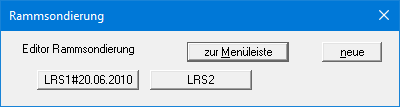
Nach Klicken auf den Knopf "LRS 1#20.06.2010" erhalten Sie die folgende Editorbox für die ausgewählte Rammsondierung:
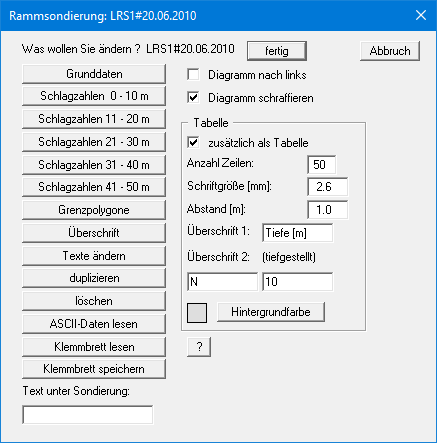
Folgende Aktionen sind möglich:
- "Grunddaten"
Sie können die Grunddaten der ausgewählten (Bohrloch-)Rammsondierung eingeben oder ändern (siehe Erläuterungen in Abschnitt “Grunddaten einer (Bohrloch)Rammsondierung eingeben”.
- "Schlagzahlen 0 - 10 m", "Schlagzahlen 11 - 20 m", etc.
Nach Klicken auf diese Knöpfe können Sie in weiteren Dialogboxen die Schlagzahlen von 0 bis 10 m usw. eingeben. Die Eingabe einer negativen Zahl (z. B. "-1") oder das völlige Fehlen einer Schlagzahl kennzeichnet das Ende der Rammsondierung.
-
Über den Knopf "Schlagzahlen löschen" können Sie, z.B. bei einer duplizierten Rammsondierung, alle Schlagzahlen des gewählten Eingabebereiches löschen.
-
"Grenzpolygone"
Nach dem Klicken auf diesen Knopf können Sie eine Polygondarstellung innerhalb des Rammdiagramms erreichen. Das ist z.B. sinnvoll, wenn Grenzkurven für locker und mitteldicht usw. gekennzeichnet werden sollen.
Es können 3 Grenzpolygone definiert werden. "Text 1" und "Text 2" werden zur Kennzeichnung des gewählten Grenzbereichs unter dem Diagramm eingetragen. Das eigentliche Polygon wird nach Anwahl des Knopfes "Werte ändern" eingegeben. Sie erhalten eine Dialogbox, in der Sie die Eckpunkte des Polygons eingeben können.
- "Überschrift"
Sie können den Text über dem Diagramm verändern. Die Vorgabe bei Programmstart ist immer "Schlagzahlen je 10 cm". Eine Änderung des Textes wird in der Dialogbox "Grunddaten" in das Eingabefeld "Text für hor. Achse" übernommen und umgekehrt.
- "Texte ändern"
Sie können nach jedem gerammten Meter einen Text z.B. zum Abdrehverhalten eingeben, der rechts neben dem Diagramm dargestellt wird.
- "duplizieren"
Nach dem Klicken auf diesen Knopf wird die aktuelle (Bohrloch-)Rammsondierung dupliziert. Sie befinden sich anschließend in der Dialogbox "Grunddaten" der duplizierten Rammsondierung.
- "löschen"
Nach einer Sicherheitsabfrage wird die aktuelle (Bohrloch-)Rammsondierung gelöscht.
- "ASCII-Daten lesen"
Über diesen Knopf können Sie ASCII-Daten, die Sie von den Firmen EDAS oder HMP erhalten haben, über einen Dateiimport einlesen.
- "Klemmbrett lesen"
Sie können Rammdaten über die Windows-Zwischenablage importieren. Wenn Ihnen die Schlagzahlen beispielsweise in einer Exceltabelle vorliegen, können Sie dort die Spalte mit den Schlagzahlen in die Zwischenablage (" Bearbeiten / Kopieren") kopieren und anschließend über den Knopf "Klemmbrett lesen" in die Dialogboxen "Schlagzahlen 0 - 10 m" usw. einfügen.
- "Text unter Sondierung"
In diesem Feld können Sie einen Text eingeben, der unter der Rammsondierung dargestellt wird. Um im Text einen Zeilenumbruch zu erzeugen, geben Sie ein "#"-Zeichen ein (z.B. kein Bohrfortschritt#Beton).
- "Diagramm nach links"
Mit dem Schalter können Sie das (Bohrloch-)Rammdiagramm gespiegelt darstellen.
- "Diagramm schraffieren"
Mit dem Schalter können Sie die horizontale Schraffur des dargestellten (Bohrloch-) Rammdiagramms ein- oder ausschalten. Die farbige Auswertung aktivieren Sie über die Legende (siehe Menüeintrag “Eingabe / Legenden” Knopf “Rammsondierungen”).
- "zusätzlich als Tabelle"
Mit dem Schalter können Sie die Rammdaten zusätzlich als Tabelle darstellen lassen (siehe Erläuterungen im Abschnitt “Schlagzahlen zusätzlich als Zahl oder als Tabelle darstellen”).