GGU-TIMESET: Menüeintrag "Einstellungen"
Nach Anwahl dieses Menüeintrags erscheint eine Dialogbox, die Ihnen die Einstellung der grafischen Darstellung ermöglicht:
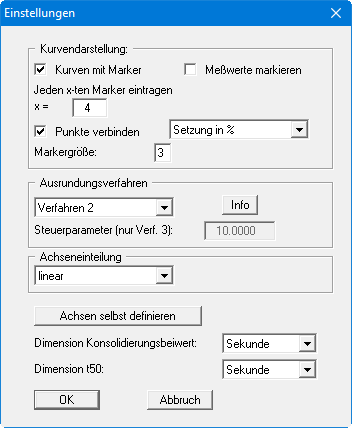
Bereich "Kurvendarstellung"
Durch Aktivierung der entsprechenden Schalter können Sie Ihre Messwerte als Zeit-Setzungs-Kurve darstellen lassen, die in bestimmten Abständen oder direkt an den Messwerten mit Markern versehen ist. Die Markergröße ist einstellbar. Wenn Sie "Kurven mit Markern" aktiviert haben, können Sie die Abstände durch Angabe des Wertes "x =" verändern.
Jede Zeit-Setzungs-Kurve erhält einen anderen Marker, so dass eine einfache Unterscheidung mehrerer Zeit-Setzungs-Kurven auch in schwarzweißen Ausdrucken möglich ist. Bei mehreren Kurven erfolgt dadurch ebenfalls eine leichtere Zuordnung zwischen Zeit-Setzungs-Kurve und den Angaben in der Diagrammtabelle. Dazu nehmen Sie die Signatur der Zeit-Setzungs-Kurve in Ihre Diagrammtabelle auf (siehe Menüeintrag "Formblatt / Texte + Tabelle" Knopf "Texte und Zuordnung ändern").
Bereich "Ausrundungsverfahren"
Sie können zwischen 4 Verfahren auswählen. Die Infobox informiert Sie über die Art der Ausrundung:
nicht ausrunden = keine Ausrundung
Verfahren 1 = Strenger Bezier-Spline
Verfahren 2 = "Lockerer" Bezier-Spline
Verfahren 3 = Rationale Spline-Interpolation
Bei den Ausrundungsverfahren 2 und 3 werden sehr runde Kurven erzeugt. Die Abweichungen zwischen den Messwerten und den dargestellten Zeit-Setzungs-Kurven werden bei der Markierung der Messwerte des Versuchs sichtbar.
Die Ausrundung kann beim Verfahren 3 durch den "Steuerparameter" beeinflusst werden. Der Wert des Steuerparameters darf nur in dem Bereich zwischen > -1,0 und < 1000 liegen.
Bereich "Achseneinteilung"
Sie können für die Zeitachse Ihrer Kurven zwischen einer linearen, logarithmischen oder einer Darstellung im Wurzelmaßstab auswählen.
Knopf "Achsen selbst definieren"
Bei der grafischen Darstellung der Zeit-Setzungs-Kurven wählt das Programm automatisch eine sinnvolle Skalierung der Achsen. Wenn Sie den Knopf "Achsen selbst definieren" anwählen, erhalten Sie ein Dialogbox, in der Sie zunächst den Schalter "Nachfolgende Achsenwerte verwenden" aktivieren müssen. Anschließend können Sie die gewünschten minimalen und maximalen Werte für Zeit und Setzung eingeben.