Mini-CAD: DXF-Daten importieren
Wenn Sie bereits Mini-CAD-Objekte gezeichnet haben, müssen Sie nach Anwahl des Symbols "DXF-Import" zunächst entscheiden, ob die DXF-Daten dazu geladen werden sollen (Knopf "hinzu") oder ob zuvor die bereits vorhandenen Objekte gelöscht werden sollen (Knopf "neu"). Sie können auch zuerst auf eine andere Zeichenebene wechseln, bevor Sie mit dem DXF-Import starten (siehe "Einstellungen im Mini-CAD-System: Ebeneneinstellungen"). Sie erhalten anschließend eine Dialogbox, in der Sie Voreinstellungen zum Import festlegen können.
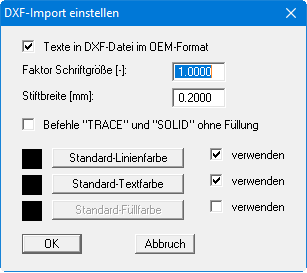
Wenn Sie beim Importieren der Schriften aus der DXF-Datei Probleme haben, z.B. dass die Umlaute nicht korrekt dargestellt werden, können Sie durch Ausschalten des Knopfes "Texte in DXF-Datei im OEM-Format" oder über den Schriftgrößen-Faktor eine bessere Darstellung erreichen. Sollen Farbfüllungen nicht übernommen werden, aktivieren Sie den Schalter "Befehle "TRACE" und "SOLID" ohne Füllung". Sollen farbige Linien oder Texte aus der DXF-Datei eingelesen werden, deaktivieren Sie die Schalter "verwenden" zu den entsprechenden Standards.
Wenn Sie auf "OK" klicken, können Sie anschließend eine DXF-Datei auswählen. Das Programm interpretiert die DXF-Befehle und setzt sie in Mini-CAD-Objekte um. Danach erscheint z.B. folgende Dialogbox:
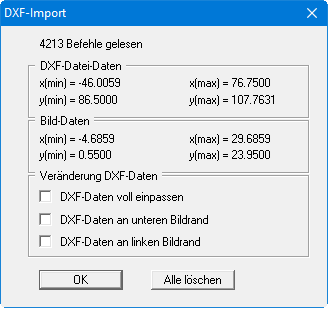
Im oberen Bereich erhalten Sie Informationen über die Abmessungen der DXF-Daten und der Bilddaten Ihres aktuellen Projekts. Normalerweise werden die DXF-Daten mit korrekten Koordinaten übergeben. Sie sollten deshalb alle Häkchen im Bereich "Veränderung DXF-Daten" deaktivieren.
Beim Einlesen der Daten werden die Objekte an die übergebenen Positionen im Koordinatensystem Ihres Projekts gezeichnet. Zur Optimierung der Darstellung klicken Sie einmal auf die Funktionstaste [ F9] (Koordinaten optimieren). Bei der Koordinatenoptimierung werden oft die Schriftgrößen unverhältnismäßig vergrößert oder verkleinert. Laden Sie einfach ein zweites Mal dieselbe DXF-Datei neu ein. Da jetzt der Maßstab bereits angepasst ist, werden auch die Texte in der richtigen Schriftgröße dargestellt.
Wenn Sie in der obigen Dialogbox auf den Knopf "Alle löschen" klicken, werden die Daten aus der aktuell geladenen DXF-Datei nicht übernommen.