GGU-CONNECT - Dialog "Bohrung"
Toolbar
siehe GGU-CONNECT - Dialoge zu Aufschlussarten
Stammdaten
siehe GGU-CONNECT - Dialoge zu Aufschlussarten
Ansprache-Bereiche
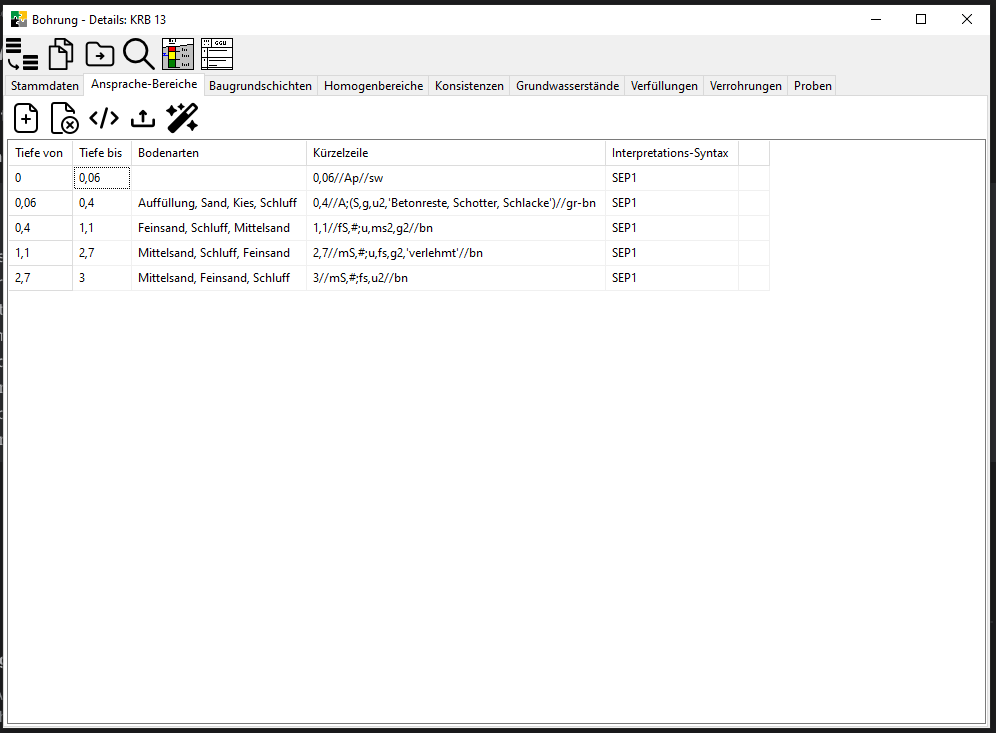
Aktionen
Öffnet Tabelle im VollbildmodusÖffnen
| Button "Ansprachebereich erzeugen" | öffnet den Dialog "Ansprachebereich Details" im Modus "erzeugen". |
|---|---|
| Button "ausgewählten Ansprachebereich löschen" | |
| Button “Kürzelzeilen im Text-Editor bearbeiten“ | Die Ansprachbereiche des Aufschlusses können als SEP3 Kürzelzeilen bearbeitet werden. Dabei können auch die entsprechenden Unterstrukturen zu Konsistenzen, Grundwasserständen und Proben erzeugt werden. |
| Button “Kürzelzeilen aus Text oder CSV-Datei importieren“ | Importiert Kürzelzeilen zeilenweise aus einer Text- oder CSV-Datei und ermöglicht das gleiche Verhalten wie bei “Kürzelzeilen im Text-Editor bearbeiten“ |
| Button “Kürzelzeilen für alle Ansprachebereiche neu interpretieren” | |
| Doppelklick auf Listeneintrag | öffnet den Dialog "Ansprachebereich Details" im Modus "bearbeiten". |
Kürzelzeilen für alle Ansprachebereiche neu interpretieren
Überblick
Diese Funktion ermöglicht es, die Kürzelzeilen (Abbreviation Lines) aller Ansprachebereiche der aktuellen Bohrung gleichzeitig neu zu interpretieren.
Verwendung
Voraussetzungen
-
Der Dialog "Bohrung" muss geöffnet sein
-
Die Bohrung muss Ansprachebereiche mit Kürzelzeilen enthalten
Schritt-für-Schritt Anleitung
-
Bohrung öffnen
-
Öffnen Sie die gewünschte Bohrung durch Doppelklick in der Aufschlussliste
-
Funktion aufrufen
-
Wechseln Sie zum Reiter "Ansprache-Bereiche"
-
Klicken Sie auf den Button "Kürzelzeilen für alle Ansprachebereiche neu interpretieren" in der Toolbar
-
Bestätigung
-
Ein Bestätigungsdialog zeigt die Anzahl der zu verarbeitenden Ansprachebereiche
-
Bestätigen Sie mit "Ja" um fortzufahren
-
Mit "Nein" brechen Sie den Vorgang ab
-
Automatische Verarbeitung
-
Die Software interpretiert nacheinander alle Kürzelzeilen aller Ansprachebereiche
-
Die Interpretation erfolgt basierend auf dem für die Bohrung hinterlegten Bundesland
-
Ergebnis
-
Nach Abschluss wird eine Zusammenfassung angezeigt:
-
Anzahl erfolgreich interpretierter Ansprachebereiche
-
Anzahl aufgetretener Fehler (falls vorhanden)
- Die Ansicht im Dialog wird automatisch aktualisiert
-
Was wird interpretiert?
Die Funktion verarbeitet für jeden Ansprachebereich:
-
Die Kürzelzeile im SEP3-Format
-
Aktualisiert automatisch:
-
Bodenklasse
-
Bodengruppe
-
Bodenbeschreibung
-
Weitere abgeleitete Eigenschaften basierend auf dem SEP3-Katalog
Kürzelzeilen im Text-Editor bearbeiten / Kürzelzeilen aus Text oder CSV-Datei importieren
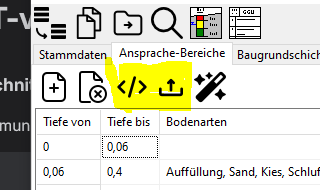
öffnet den SEP-Kürzelzeilen-Editor für die aktuelle Bohrung
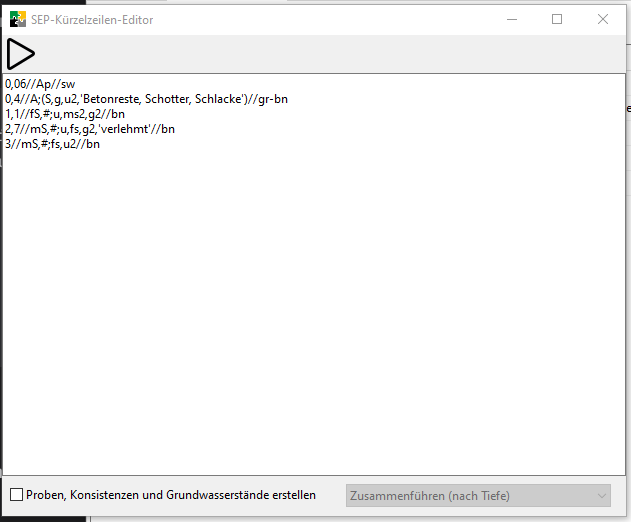
Schichten können aktualisiert bzw. neu erfasst werden. Dabei können auch Strukturen zu Proben, Konsistenzen und Grundwasserständen erzeugt werden. Dazu stehen verschiedene Strategien zur Verfügung
-
Zusammenführen (nach Tiefe)
-
Alle ersetzen
-
Bestehende behalten
Baugrundschichten
siehe GGU-CONNECT - Dialoge zu Aufschlussarten
Homogenbereiche
siehe GGU-CONNECT - Dialoge zu Aufschlussarten
Konsistenzen
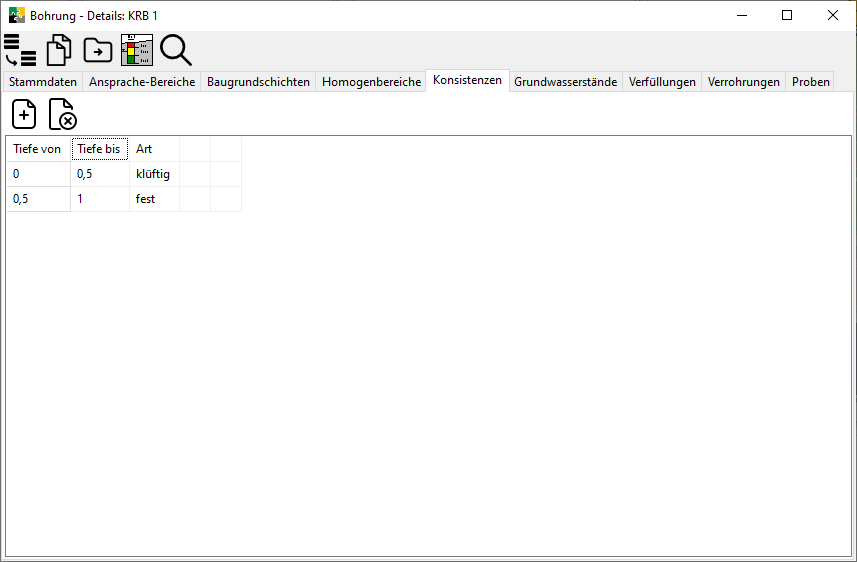
Aktionen
Öffnet Tabelle im VollbildmodusÖffnen
| Button "Konsistenz erzeugen" | öffnet den Dialog "Konsistenz Details" im Modus "erzeugen". |
|---|---|
| Button "ausgewählte Konsistenz löschen" | |
| * * * | * * * |
| Doppelklick auf Listeneintrag | öffnet den Dialog "Konsistenz Details" im Modus "bearbeiten". |
| * * * | * * * |
Grundwasserstände
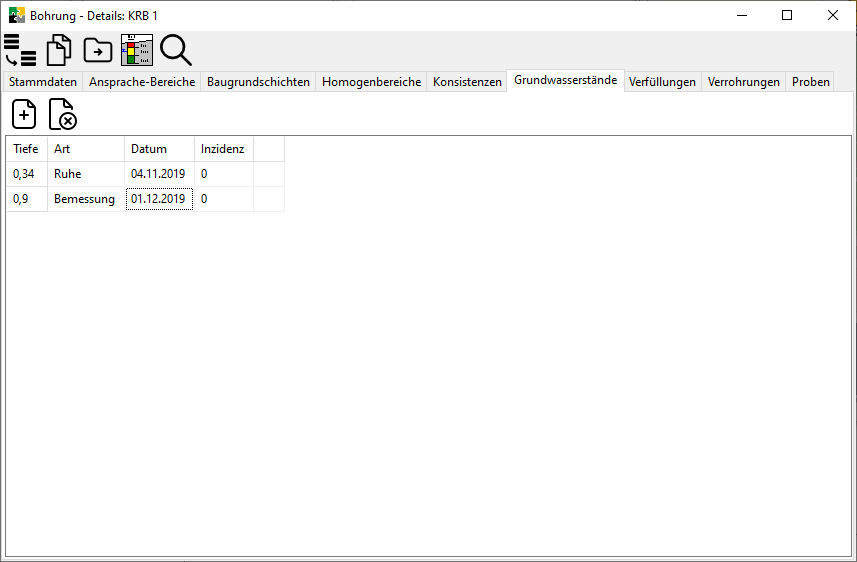
Aktionen
Öffnet Tabelle im VollbildmodusÖffnen
| Button "Grundwasserstand erzeugen" | öffnet den Dialog "Grundwasserstand Details" im Modus "erzeugen". |
|---|---|
| Button "ausgewählten Grundwasserstand löschen" | |
| * * * | * * * |
| Doppelklick auf Listeneintrag | öffnet den Dialog "Grundwasserstand Details" im Modus "bearbeiten". |
| * * * | * * * |
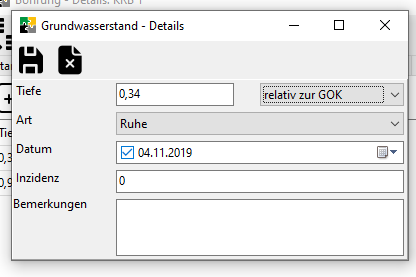
Beim Erzeugen oder Bearbeiten eines Grundwasserstands öffnet sich der Detail-Dialog dazu, über den die Eigenschaften eines Grundwasserstands pflegbar sind.
Aktionen
Öffnet Tabelle im VollbildmodusÖffnen
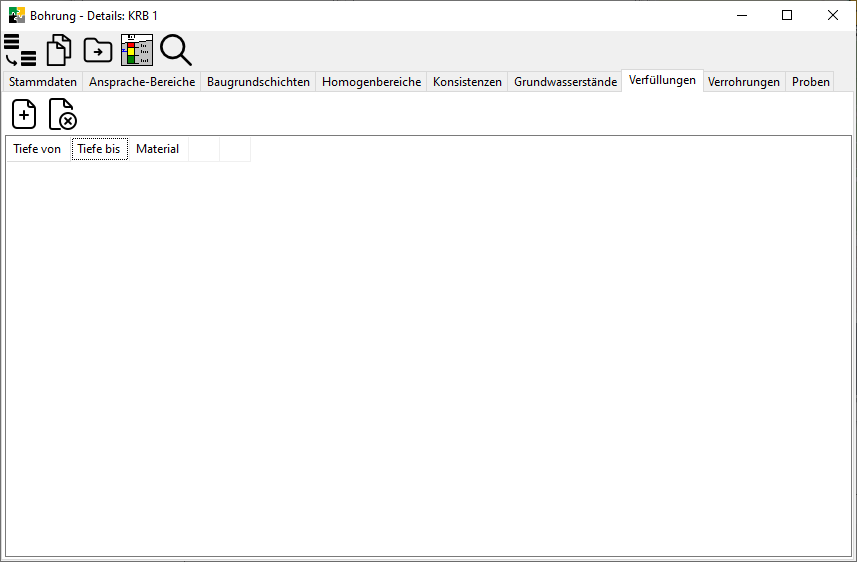
| Button "Verfüllung erzeugen" | öffnet den Dialog "Verfüllung Details" im Modus "erzeugen". |
|---|---|
| Button "ausgewählte Verfüllung löschen" | |
| * * * | * * * |
| Doppelklick auf Listeneintrag | öffnet den Dialog "Verfüllung Details" im Modus "bearbeiten". |
| * * * | * * * |
Ab Version 1.71 zeigt die Spalte "Material" importierte SEP3-Codes als Klartext an, z.B. wird bt als Beton (bt) dargestellt. Unbekannte Codes erscheinen unverändert. Im Detail-Dialog wird weiterhin der Code selbst bearbeitet.
Aktionen
Öffnet Tabelle im VollbildmodusÖffnen
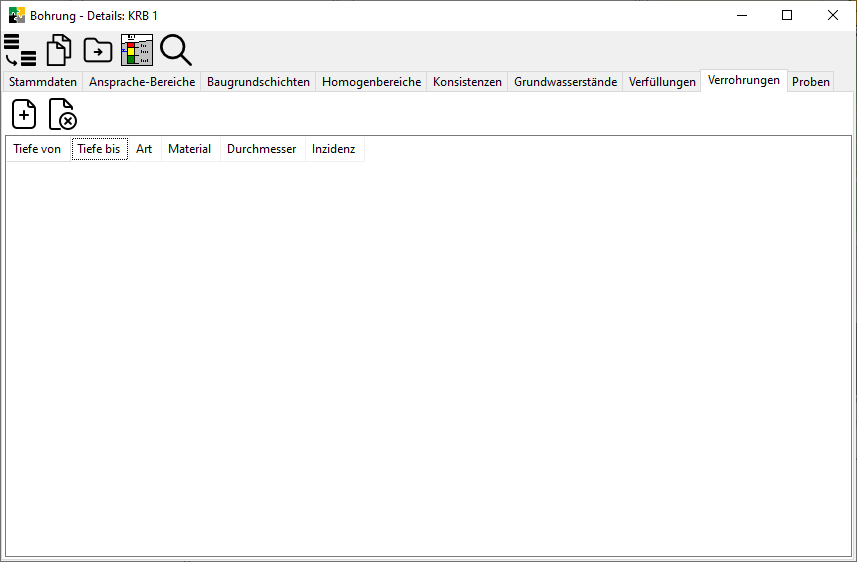
| Button "Verrohrung erzeugen" | öffnet den Dialog "Verrohrung Details" im Modus "erzeugen". |
|---|---|
| Button "ausgewählte Verrohrung löschen" | |
| * * * | * * * |
| Doppelklick auf Listeneintrag | öffnet den Dialog "Verrohrung Details" im Modus "bearbeiten". |
| * * * | * * * |
Ab Version 1.71 zeigt die Spalte "Art" importierte SEP3-Codes als Klartext an, z.B. wird sak als SEBA-Abschlusskappe (sak) dargestellt. Unbekannte Codes erscheinen unverändert. Im Detail-Dialog wird weiterhin der Code selbst bearbeitet.
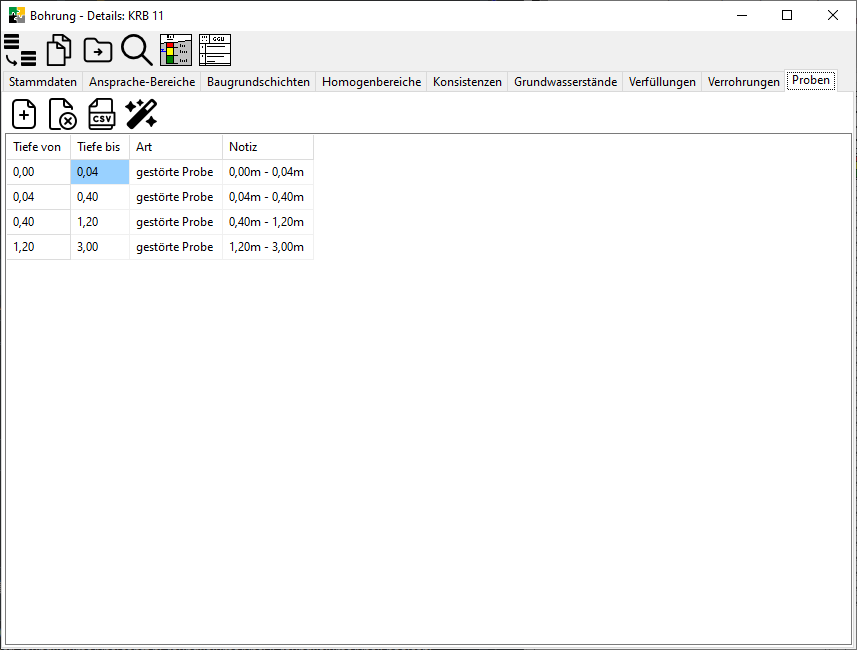
Aktionen
Öffnet Tabelle im VollbildmodusÖffnen
| Button "Probe erzeugen" | öffnet den Dialog "Probe Details" im Modus "erzeugen". |
|---|---|
| Button "ausgewählte Probe löschen" | |
| * * * | * * * |
| Button "CSV-Export" | Öffnet einen Datei-Speichern Dialog mit der Möglichkeit eine CSV-Datei mit allen Messwerten zu allen Proben zu speichern. |
| * * * | * * * |
| Button "Proben aus Ansprachebereichen erzeugen" | Erzeugt automatisch Proben aus den existierenden Ansprachebereichen. Details dazu siehe unten. |
| * * * | * * * |
| Doppelklick auf Listeneintrag | öffnet den Dialog "Probe Details" im Modus "bearbeiten". |
| * * * | * * * |
Proben aus Ansprachebereichen erzeugen
Überblick
Diese Funktion ermöglicht es, automatisch Proben basierend auf den vorhandenen Ansprachebereichen (Bodenschichten) einer Bohrung zu erstellen.
Verwendung
Voraussetzungen
-
Eine geöffnete Bohrung mit vorhandenen Ansprachebereichen (Bodenschichten)
-
Zugriff auf den Reiter "Proben" der Bohrung
Schritt-für-Schritt Anleitung
-
Bohrung öffnen
-
Öffnen Sie die gewünschte Bohrung in GGU-CONNECT
-
Wechseln Sie zum Reiter "Proben"
-
Funktion ausführen
-
Klicken Sie auf die Schaltfläche "Proben aus Ansprachebereichen erzeugen" in der Toolbar
-
Die Schaltfläche ist nur bei Bohrungen sichtbar und verfügbar
-
Vorhandene Proben verwalten
-
Ein Dialog fragt: "Möchten Sie vorhandene Proben löschen?"
-
Ja: Alle bestehenden Proben werden vor der Erstellung neuer Proben gelöscht
-
Nein (Standard): Neue Proben werden zusätzlich zu bestehenden Proben erstellt
-
Abbrechen: Vorgang wird abgebrochen
-
Automatische Probenerstellung
-
Für jeden Ansprachebereich wird automatisch eine Probe erstellt
-
Die Proben erhalten die gleichen Tiefenangaben wie die Ansprachebereiche
Eigenschaften der erstellten Proben
Automatisch gesetzte Werte
-
Tiefe von/bis: Übernommen aus dem entsprechenden Ansprachebereich
-
Probentyp: Gestörte Probe (stDisturbed)
-
Notiz: Automatisch formatiert als Tiefenbereich (z.B. "0,50m - 1,20m")
Beispiel
Bei Ansprachebereichen von 0,0m bis 0,5m und 0,5m bis 1,2m werden zwei Proben erstellt:
-
Probe 1: 0,00m - 0,50m, Notiz: "0,00m - 0,50m"
-
Probe 2: 0,50m - 1,20m, Notiz: "0,50m - 1,20m"
Hinweise
Erfolgreiche Ausführung
-
Nach erfolgreicher Erstellung wird die Anzahl der erstellten Proben angezeigt
-
Die Probenliste wird automatisch aktualisiert
Fehlermeldungen
-
"Der ausgewählte Aufschluss muss eine Bohrung sein": Funktion ist nur bei Bohrungen verfügbar
-
"Keine Ansprachebereiche vorhanden": Es müssen zunächst Bodenschichten angelegt werden
-
"Fehler beim Löschen/Erstellen": Datenbankfehler, Vorgang wird abgebrochen
Empfohlenes Vorgehen
-
Erst die Ansprachebereiche vollständig definieren
-
Dann die Proben automatisch generieren
-
Anschließend bei Bedarf einzelne Proben manuell anpassen oder zusätzliche Proben hinzufügen
Integration
Die Funktion ist vollständig in das bestehende Probenmanagement integriert und nutzt die gleichen Speicher- und Anzeigemechanismen wie manuell erstellte Proben.