GGU-CONNECT - Der Inhaltsbereich
In diesem Bereich finden sich in verschiedene Kategorieren / Reiter gegliedert die Inhalte der ausgewählten Projekte.
Dokumente
Dokumente sind ab GGU-CONNECT Version 1.14 verfügbar.
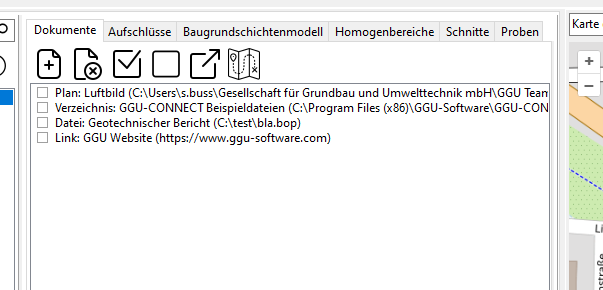
Allgemein
GGU-CONNECT ermöglicht die Verwaltung von Dokumenten verschiedenen Typs (s.u.). Dabei speichert GGU-CONNECT nicht die Dateien selbst, sondern Verweise darauf. Das heißt beim Kopieren oder Übertragen eines Projekts ist darauf zu achten, dass die Dokumente von dem Rechner, an dem das CONNECT Projekt geöffnet wird, die Dateien ebenfalls erreichbar sind.
Hier wäre insbesondere an geteilte File Shares zu denken oder Online-Kollaborationslösungen.
Dokument-Typen
GGU-CONNECT erlaubt die Verwaltung von 4 verschiedenen Dokument-Typen
Öffnet Tabelle im VollbildmodusÖffnen
| Objekttyp | Beschreibung |
|---|---|
| Datei | Eine beliebige Datei. |
| Verzeichnis | Eine Verzeichnis, das per File-Protokoll erreichbar ist. |
| Link | Ein Link der über http oder https erreichbar ist. |
| Plan | Eine Bild-Datei oder PDF, der zur Anzeige eines Plans verwendet werden soll. Im Falle von PDFs sind auch die Seite und die Auflösung beim Rastern des PDFs mit anzugeben. Im Falle von PDFs sind auch die Seite und die Auflösung beim Rastern des PDFs mit anzugeben.Falls sich in einem PDF mehrere Pläne befinden, die verwendet werden sollen, muss das PDF mehrmals mit der jeweiligen Seite als Plan angelegt werden. |
Aktionen
Öffnet Tabelle im VollbildmodusÖffnen
| Aktion | Beschreibung |
|---|---|
| Button “Dokument erzeugen” | Öffnet den Dialog “Dokument anlegen“ |
| Button “Ausgewählte Dokumente löschen” | Nach einer Bestätigung werden alle ausgewählten Dokumente gelöscht |
| Button “Alle Aufschlüsse anwählen” | Es werden alle angezeigten Dokumente ausgewählt. |
| Button “Alle Aufschlüsse abwählen” | Es werden alle angezeigten Dokumente abgewählt. |
| Button “Ausgewählte Dokumente öffnen” | Alle ausgewählten Dokumente werden mit dem Programm geöffnet, was vom Betriebssystem dafür zugeordnet ist. |
| Button “Ausgewählten Plan anzeigen” | Der aktuell ausgewählte Plan wird in der Planansicht angezeigt. |
| Doppelklick auf Listenelement | Es öffnet sich der Dialog zum ausgewählten Dokument. |
Aufschlüsse
Aktionen
Öffnet Tabelle im VollbildmodusÖffnen
| Aktion | Beschreibung |
|---|---|
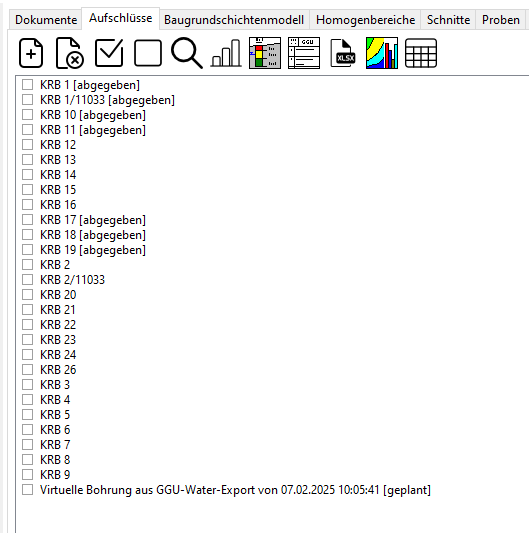
| Button “Aufschluss anlegen” | Öffnet den Dialog “Aufschluss anlegen“ |
| Button “Ausgewählte Aufschlüsse löschen” | |
| Button “Alle Aufschlüsse anwählen” | |
| Button “Alle Aufschlüsse abwählen” | |
| Button “Ausgewählte Aufschlüsse gegen SEP3 Standard validieren” | Es öffnet sich der Dialog“Validierungsbericht” |
| Button “Statistik für ausgewählte Aufschlüsse anzeigen” | Es öffnet sich der Dialog “Statistik” |
| Button “Ausgewählte Aufschlüsse in GGU-STRATIG öffnen” | Erzeugt dynamisch Informationen zu den ausgewählten Aufschlüssen, öffnet GGU-STRATIG, und stellt die Aufschlüsse dort dar (Voraussetzung: GGU-STRATIG ist installiert). |
| Button “Ausgewählte Aufschlüsse in GGU-BORELOG öffnen” | Erzeugt dynamisch Informationen zu den ausgewählten Aufschlüssen, öffnet GGU-BORELOG, und stellt die Aufschlüsse dort dar (Voraussetzung: GGU-BORELOG ist installiert). |
| Button “Ausgewählte Aufschlüsse nach Microsoft Excel exportieren” | GGU-CONNECT - Menü "Exportieren" | Aufschlüsse-nach-Microsoft-Excel-exportieren-(*.XLSX)) |
| Button “Ausgewählte Aufschlüsse in GGU-GEO-GRAPH öffnen“ | Es wird ein Dialog geöffnet, der einen Export der ausgewählten Aufschlüsse und der damit verbundenen Daten in GGU-GEO-GRAPH ermöglicht, vgl. GGU-CONNECT - Inhalte in GGU-GEO-GRAPH öffnen GGU-CONNECT - Inhalte in GGU-GEO-GRAPH öffnen . |
| Button “Ausgewählte Aufschlüsse in Tabellenansicht öffnen“ | Es wird ein Dialog geöffnet, der die ausgewählten Aufschlüsse in einer tabellarischen Ansicht darstellt. |
| Doppelklick auf Listenelement | Es öffnet sich der Dialog zum ausgewählten Aufschluss. |
Ab GGU-CONNECT Version 1.72 bleiben die Scrollposition und die Auswahl in der Aufschlussliste nach Änderungen an einem Aufschluss erhalten (z.B. nach dem Schließen des Aufschlussdialogs oder dem Neu-Interpretieren von Kürzelzeilen). Beim Wechsel des Projekts beginnt die Liste weiterhin am Anfang.
Baugrundschichtenmodell
Aktionen
Öffnet Tabelle im VollbildmodusÖffnen
| Aktion | Beschreibung |
|---|---|
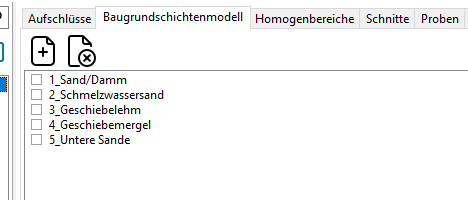
| Button “Baugrundschicht anlegen” | Öffnet den Dialog “Baugrundschicht / Homogenbereich“ zum Anlegen eines neues Eintrags |
| Button “Ausgewählte Baugrundschichten löschen” | |
| Doppelklick auf Listenelement | Öffnet den Dialog “Baugrundschicht / Homogenbereich“ zum Bearbeiten des ausgewählten Elements. |
Homogenbereiche
Aktionen
Öffnet Tabelle im VollbildmodusÖffnen
| Aktion | Beschreibung |
|---|---|
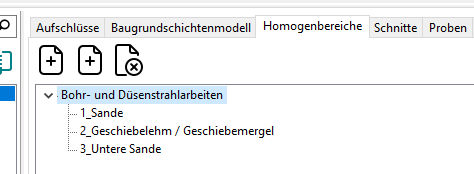
| Button “Homogenbereichsklasse anlegen” | Öffnet den Dialog “Homogenbereichsklasse“ zum Anlegen eines neues Eintrags |
| Button “Homogenbereich anlegen” | Öffnet den Dialog “Baugrundschicht / Homogenbereich“ zum Anlegen eines neues Eintrags |
| Button “Ausgewählten Homogenbereich bzw. ausgewählte Homogenbereichsklasse löschen” | |
| Doppelklick auf Listenelement | Öffnet - je nach Auswahl - den Dialog “Homogenbereichsklasse oder “Baugrundschicht / Homogenbereich“ zum Bearbeiten des ausgewählten Elements. |
Schnitte
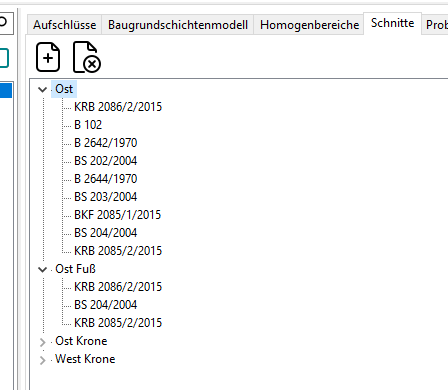
Aktionen
Öffnet Tabelle im VollbildmodusÖffnen
| Aktion | Beschreibung |
|---|---|
| Button “Schnitt anlegen” | Öffnet den Dialog “Baugrundschnitt“ zum Anlegen eines neues Eintrags |
| Button “Ausgewählten Schnitt löschen” | |
| Doppelklick auf Listenelement | Öffnet den Dialog “Baugrundschnitt“ zum Bearbeiten des ausgewählten Elements. |
Proben
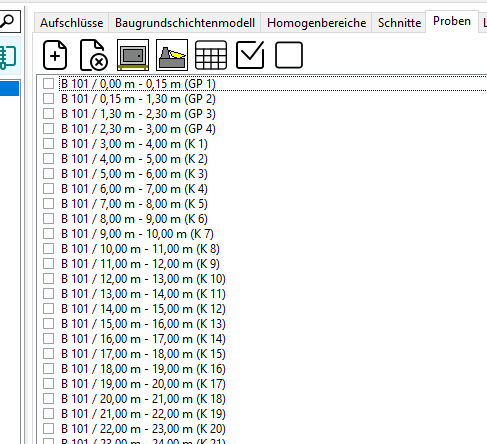
Aktionen
Öffnet Tabelle im VollbildmodusÖffnen
| Aktion | Beschreibung |
|---|---|
| Button “Probe anlegen“ | Öffnet den Dialog “Probe“ zum Anlegen eines neues Eintrags |
| Button “Ausgewählte Proben löschen“ | |
| Button “Ausgewählte Proben in GGU-WATER öffnen“ | Öffnet GGU-WATER mit den vorbefüllten Inhalten passend zu den ausgewählten Proben. Hierbei wird die Vorlage für GGU-WATER verwendet, sofern eine hinterlegt ist. |
| Button “Ausgewählte Probe in GGU-ATTERBERG öffnen“ | Öffnet GGU-WATER mit den vorbefüllten Inhalten passend zu den ausgewählten Proben. Hierbei wird die Vorlage für GGU-WATER verwendet, sofern eine hinterlegt ist. |
| Button “Ausgewählte Proben in Übersichtstabelle öffnen“ | Öffnet den Dialog zur Darstellung aller Proben und enthaltenen Messwerte. |
| Button “alle Proben anwählen“ | |
| Button “alle Proben abwählen“ | |
| Doppelklick auf Listenelement | Öffnet den Dialog “Baugrundschnitt“ zum Bearbeiten des ausgewählten Elements. |
Laborversuche
Übersicht
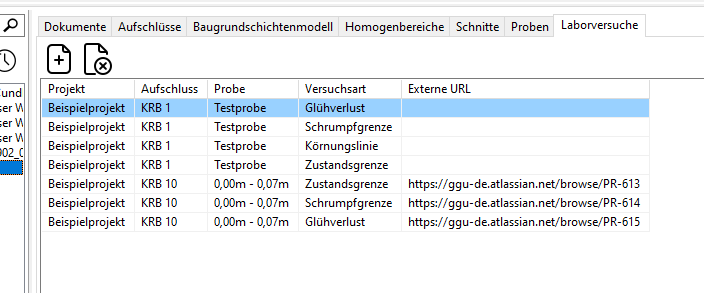
Der Tab "Laborversuche" in GGU-CONNECT ermöglicht die Verwaltung und Anzeige aller Laborversuche, die zu den aktuell ausgewählten Projekten gehören. Diese Funktionalität bietet eine zentrale Übersicht über alle durchgeführten und geplanten Experimente.
Benutzeroberfläche
Hauptansicht
Die Laborversuche werden in einer tabellarischen Übersicht (StringGrid) dargestellt mit folgenden Spalten:
-
Projekt: Name des zugehörigen Projekts
-
Aufschluss: Name der Bohrung/des Aufschlusses
-
Probe: Bezeichnung der Probe
-
Versuchsart: Art des durchgeführten Experiments
-
Externe URL: Link zu externen Systemen (z.B. JIRA-Tickets)
-
ID: Eindeutige Identifikation (nur sichtbar wenn in den Einstellungen aktiviert)
Symbolleiste
Am oberen Rand des Tabs befinden sich folgende Aktionsschaltflächen:
🔧 Neuen Versuch erstellen
-
Funktion: Öffnet den Dialog zur Erstellung neuer Laborversuche
-
Verwendung: Klicken Sie auf diese Schaltfläche, um neue Experimente zu erstellen
❌ Versuche löschen
-
Funktion: Löscht ausgewählte Experimente
-
Verwendung: Wählen Sie einen oder mehrere Versuche aus und klicken Sie auf diese Schaltfläche
🔗 Extern öffnen
-
Funktion: Öffnet die externe URL des ausgewählten Experiments
-
Verwendung: Wenn ein Versuch mit einem externen System (z.B. JIRA) verknüpft ist, wird die entsprechende URL im Browser geöffnet
Funktionalitäten
1. Experimente anzeigen
-
Alle Experimente der aktuell ausgewählten Projekte werden automatisch geladen und angezeigt
-
Die Anzeige wird automatisch aktualisiert, wenn sich die Projektauswahl ändert
-
Experimente werden nach Projekt, Aufschluss und Probe gruppiert dargestellt
2. Experimente auswählen
-
Einzelauswahl: Klicken Sie auf eine Zeile, um ein Experiment auszuwählen
-
Aktives Experiment: Das ausgewählte Experiment wird als "aktives Experiment" im System gesetzt
-
Kontext: Bei der Auswahl werden automatisch auch die zugehörige Probe, Bohrung und das Projekt als aktiv gesetzt
3. Experimentdetails anzeigen
-
Doppelklick: Doppelklicken Sie auf ein Experiment, um detaillierte Informationen anzuzeigen
-
Anzeige: Zeigt Versuchsart, externe URL und Experiment-ID in einem Informationsdialog
4. Neue Experimente erstellen
-
Dialog öffnen: Verwenden Sie die Schaltfläche "Neuen Versuch erstellen"
-
Auswahl: Wählen Sie Projekt, Aufschluss und Probe aus
-
Versuchsarten: Wählen Sie eine oder mehrere Versuchsarten aus einer Liste
-
JIRA-Integration: Optional können JIRA-Tickets erstellt werden:
-
Keine Tickets: Experimente ohne JIRA-Verknüpfung
-
Gemeinsame Ticket-ID: Ein JIRA-Ticket für alle ausgewählten Versuche
-
Einzelne Tickets: Ein separates JIRA-Ticket pro Versuchsart
5. Externe Integration
-
JIRA-Verknüpfung: Experimente können mit JIRA-Tickets verknüpft werden
-
URL-Verwaltung: Externe URLs werden in der Datenbank gespeichert und können direkt geöffnet werden
-
Ticketerstellung: Automatische Erstellung von JIRA-Tickets mit konfigurierbaren Parametern
Datenfilterung und -anzeige
Projektbasierte Filterung
-
Nur Experimente der aktuell ausgewählten Projekte werden angezeigt
-
Die Anzeige aktualisiert sich automatisch bei Änderung der Projektauswahl
-
Unterstützung für Mehrfachprojektauswahl
ID-Anzeige
-
Die Anzeige von Experiment-IDs kann in den Programmeinstellungen aktiviert/deaktiviert werden
-
Hilfreich für Debugging und Datenbankverwaltung
Feldversuche
Übersicht
Der Reiter "Feldversuche" zeigt die Plattendruckversuche nach DIN 18134 oder ÖNORM B 4417, die zu den aktuell ausgewählten Projekten gehören. Er ist unabhängig vom Reiter "Laborversuche": Ein Plattendruckversuch wird im Feld an einer Messstelle durchgeführt und gehört deshalb nicht zu einer Probe.
Die Liste zeigt eine Zeile je Versuch mit Versuchsnummer, Messstelle und dem Datum des Versuchsbeginns. Sind mehrere Projekte ausgewählt, stehen Projektnummer und Projektname vorangestellt. Wie in den übrigen Reitern folgt die Liste unmittelbar der Projektauswahl: Sie füllt sich beim Anhaken eines Projekts, leert sich beim Abwählen und berücksichtigt eine Mehrfachauswahl.
Der Versuch ist die oberste Ebene und hängt direkt am Projekt. Er trägt sowohl die Angaben zur Prüfstelle (Versuchsnummer, Messstelle, Beginn und Ende, Station, Lage zur Achse, Tiefe, Material, Versuchsaufbau, Hebelverhältnis, Anzahl der Messuhren und die Sollwerte) als auch die Angaben, die auf dem Formblatt für das ganze Blatt gelten: Bearbeiter, Druckplatte, Druckstempel, Plattenunterlage, Witterung und Bemerkungen.
Aktionen
| Aktion | Beschreibung |
|---|---|
| Button "Neuen Feldversuch anlegen" | Legt einen Versuch im aktiven Projekt an und öffnet den Detaildialog. Wird der Dialog ohne Speichern verlassen, verschwindet der Versuch wieder |
| Button "Ausgewählte Feldversuche löschen" | Löscht alle angehakten Versuche nach einer Rückfrage |
| Button "Alle Feldversuche auswählen" | Hakt alle Zeilen der Liste an |
| Button "Auswahl aufheben" | Entfernt alle Haken |
| Doppelklick auf Listeneintrag | Öffnet den Dialog "Plattendruckversuch - Details" zum betroffenen Versuch |
Dialog "Plattendruckversuch - Details"
Der Dialog hat zwei Reiter:
-
Stammdaten: alle Angaben zum Versuch: Versuchsnummer und Messstelle, die Lage, der Zeitraum, die Beschaffenheit der Prüfstelle, die Norm, das Gerät sowie Bearbeiter, Witterung und Bemerkungen.
-
Messstufen: die Messwerte des Versuchs. Die Zahl in Klammern hinter dem Reiternamen gibt die Anzahl der Messstufen an.
Werkzeugleiste und Rückfragen
| Schaltfläche | Beschreibung |
|---|---|
| "Versuch speichern" | Speichert den Versuch und schließt den Dialog |
| "Versuch löschen" | Löscht den angezeigten Versuch nach der Rückfrage "Soll der Versuch ... wirklich gelöscht werden?" und schließt den Dialog |
| "Vorheriger Versuch" / "Nächster Versuch" | Blättert zwischen den Versuchen desselben Projekts |
Das Symbol "Versuch löschen" löscht den Versuch selbst und verwirft nicht nur die Änderungen. Wer nur die Änderungen verwerfen will, schließt den Dialog und beantwortet die Rückfrage mit "Nein".
Haben Sie etwas geändert und noch nicht gespeichert, fragt der Dialog nach, bevor Sie ihn verlassen. Das gilt beim Blättern ("Möchten Sie vor dem Wechseln speichern?") ebenso wie beim Schließen über das Fensterkreuz oder mit der Taste Esc ("Möchten Sie vor dem Schließen speichern?"):
-
Ja speichert und führt den Schritt aus.
-
Nein verwirft die Änderungen und führt den Schritt aus.
-
Weiter bearbeiten bricht ab, der Dialog bleibt mit Ihren Eingaben offen.
Ohne Änderungen erscheint keine Rückfrage.
Reiter "Stammdaten"
Die Lage der Prüfstelle geben Sie als X-Koordinate, Y-Koordinate und Höhe mit dem zugehörigen Koordinatensystem an, so wie beim Aufschluss. Alle vier Felder dürfen leer bleiben; ein Versuch ohne Lageangabe ist zulässig und kann später ergänzt werden. Leeren Sie alle drei Koordinatenfelder, wird die Lage wieder entfernt.
Die Höhe ist nicht dasselbe wie die Tiefe: Die Höhe ist der Höhenwert im Koordinatensystem, die Tiefe die Angabe des Formblatts zur Lage der Prüffläche, etwa "Ok FE (-0,2 m)".
In den Zahlenfeldern lassen sich nur Zahlen eintragen. Ein leeres Zahlenfeld bedeutet "keine Angabe" und nicht den Wert 0. Negative Werte sind dort möglich, wo sie fachlich vorkommen, also bei der Temperatur und bei allen Koordinaten. Beim Speichern prüft der Dialog die Wertebereiche und springt bei einem Fehler in das betroffene Feld:
-
Druckplatte und Druckstempel müssen größer als 0 sein oder leer bleiben.
-
Der Wassergehalt und die geforderten Werte (Ev1 erforderlich, Ev2 erforderlich, Ev2/Ev1 erforderlich) dürfen nicht negativ sein.
-
Das Verhältnis (Hebelverhältnis) muss größer als 0 sein oder leer bleiben. Es wird als Dezimalzahl eingetragen, für 1:2 also 0,5.
-
Die Anzahl Messuhren ist 1 oder 3.
-
Das Ende darf nicht vor dem Beginn liegen.
Beginn und Ende werden je aus einem Datums- und einem Uhrzeitfeld gebildet. Beide tragen ein eigenes Datum, ein Versuch über Mitternacht ist also darstellbar. Ohne gesetzten Haken am Uhrzeitfeld bleibt der jeweilige Zeitpunkt leer.
Im Feld Norm wählen Sie, nach welcher Norm der Versuch ausgewertet wird: DIN 18134:2012-04, DIN 18134:2001-09 oder ÖNORM B 4417. "(keine Angabe)" lässt die Norm offen. Nur bei ÖNORM B 4417 erscheinen zusätzlich die Felder ÖNORM Faktor Spannung 1, ÖNORM Faktor Spannung 2 und ÖNORM Auswertung (mit oder ohne Ausgleichsfunktion). Diese drei Felder werden wie Ev1 und Ev2 nur angezeigt; sie kommen aus GGU-PLATELOAD Desktop.
Ev1, Ev2 und das Verhältnis Ev2/Ev1 werden angezeigt, aber nicht bearbeitet: Sie stammen aus GGU-PLATELOAD Desktop, das sie aus den Messwerten berechnet. Bearbeitbar sind dagegen die geforderten Werte Ev1 erforderlich, Ev2 erforderlich und Ev2/Ev1 erforderlich.
Reiter "Messstufen"
Die Spalten der Messstufen entsprechen der Papier-Vorlage "Statischer Plattendruckversuch nach DIN 18134". Die Phase unterscheidet Erstbelastung, Entlastung und Zweitbelastung; sie wird gebraucht, weil derselbe Druck in Erst- und Zweitbelastung vorkommt.
Welche Spalten erscheinen, hängt von der Anzahl der Messuhren ab:
| Anzahl Messuhren | Spalten |
|---|---|
| 1 | Phase, MN/m², Uhr, s [mm] |
| 3 | Phase, MN/m², Uhr 1, Uhr 2, Uhr 3, Uhr (Mittel), s [mm] |
Bei drei Messuhren steht in Uhr (Mittel) der Mittelwert der drei Ablesungen, so wie GGU-PLATELOAD Desktop es auf seinem Blatt ausgibt.
Bearbeiten lassen sich die gemessenen Werte, also der Druck in MN/m² und die Uhrablesungen. Phase, Uhr (Mittel) und s [mm] sind Ordnungsangabe bzw. Rechenergebnis und werden nach jeder Eingabe neu berechnet. Eine Zelle darf eine Zahl enthalten oder leer bleiben. Steht dort etwas anderes, meldet der Dialog das beim Speichern und springt in die betroffene Zelle. Messstufen hinzufügen oder entfernen lassen sich in diesem Reiter nicht.
Die Setzung s [mm] wird aus der Uhrablesung und dem Hebelverhältnis berechnet und nicht gespeichert. Ist kein Hebelverhältnis angegeben, bleibt die Spalte leer, und über dem Raster erscheint der Hinweis, dass die Setzung nicht bestimmbar ist. Ein angenommener Wert von 1,0 würde die Verformungsmodule verfälschen, ohne dass es auffällt.
Übergabe an GGU-PLATELOAD Desktop
Für die verbindliche Auswertung wird ein Versuch an GGU-PLATELOAD Desktop übergeben (ab Version 1.78). Dafür gibt es zwei gleichwertige Wege:
-
die Schaltfläche "Ausgewählten Feldversuch in GGU-PLATELOAD Desktop öffnen" in der Aktionsleiste des Reiters "Feldversuche",
-
den Menüeintrag GGU-CONNECT - Menü "Exportieren" > GGU-PLATELOAD.
Es muss genau ein Feldversuch ausgewählt sein, weil eine GGU-PLATELOAD-Datei genau einen Plattendruckversuch enthält. Bei keiner oder mehrfacher Auswahl erscheint der Hinweis "Bitte wählen Sie genau einen Versuch aus." und es wird nichts gestartet.
Den Rückweg, also Versuche aus GGU-PLATELOAD nach GGU-CONNECT übernehmen, finden Sie unter GGU-CONNECT - Menü "Importieren" > GGU-PLATELOAD sowie in der GGU-CONNECT - Die ”Live Sync” Import-Leiste: Die Schaltfläche mit dem GGU-PLATELOAD-Symbol am oberen Fensterrand übernimmt die zuletzt in GGU-PLATELOAD Desktop über "GGU-CONNECT / Daten nach GGU-CONNECT exportieren" bereitgestellten Versuche. Sie übergibt nichts an GGU-PLATELOAD.