GGU-CONNECT - Die Karte
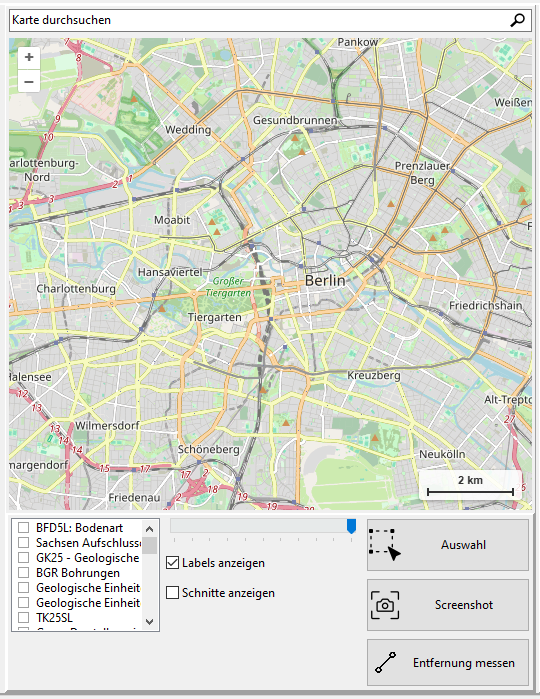
Ab Version 1.71 ist die Karte ein normales Teilfenster: Sie kann abgedockt, an einen anderen Rand gedockt oder mit anderen Fenstern zu Reitern gruppiert werden, und über das X in ihrer Titelleiste ausgeblendet werden. Siehe Die Fensteranordnung im Hauptfenster.
Suche in der Karte
In der Suchleiste über der Karte kann à la Google Maps o.ä. nach Orten gesucht werden. Die Karte zentriert sich auf den gefundenen Ort, wenn eine Entsprechung gefunden wurde.
Darstellung von Aufschlüssen / Anzeige von Aufschluss-Informationen
Folgende Projektinhalte können in der Karte dargestellt werden:
Öffnet Tabelle im VollbildmodusÖffnen
| geplant | umgesetzt | |
|---|---|---|
| Bohrung | 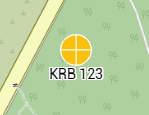 |
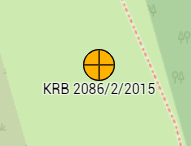 |
| Sondierung | 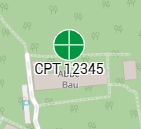 |
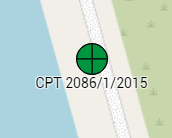 |
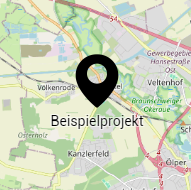
Projekt ab einem bestimmten Zoomlevel werden Projektinhalte durch ein Projektsymbol ersetzt ab einem bestimmten Zoomlevel werden Projektinhalte durch ein Projektsymbol ersetzt |
 |
|
| Schnitt | 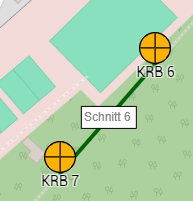 |
Kartenaktionen
Koordinaten zuweisen / Aufschluss erzeugen
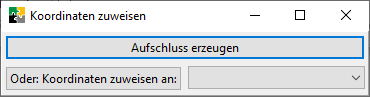
Bei Doppelklick in die Karte erscheint folgender Dialog
Aktionen
Öffnet Tabelle im VollbildmodusÖffnen
| Aktion | Beschreibung |
|---|---|
| Aufschluss erzeugen | es erscheint ein TODO: Auswahldialog und abhängig von der Auswahl dort einer der GGU-CONNECT - Dialoge zu Aufschlussarten vorbefüllt mit den Koordinaten passend zum Doppelklick. |
| Koordinaten zuweisen an existierenden Aufschluss | Man kann in der Auswahlbox einen existierenden Aufschluss auswählen, dem die Koordinaten des Doppelklicks zugeordnet werden können. |
Kartenoptionen
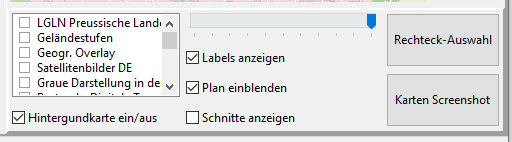
Darstellung von Themenkarten
zur Konfiguration von Themenkarten, siehe GGU-CONNECT - Menü "Einstellungen" | Themenkarten
Folgende Möglichkeiten bestehen:
-
Auswahl von Themenkarten über die Mehrfach-Auswahlbox unterhalb der Karten
-
Steuerung der Transparenz der aktuell ausgewählten Themenkarte via dem Schieberegler unterhalb der Karte
-
Öffnen von weiteren Informationen zu einer Themenkarte (falls gepflegt) per Doppelklick auf den Listeneintrag
Die Transparenz wird für jede Themenkarte einzeln gespeichert:
ab Version 1.70
Transparenz pro Themenkarte und das sichtbare Regler-Label sind ab GGU-CONNECT 1.70 verfügbar.
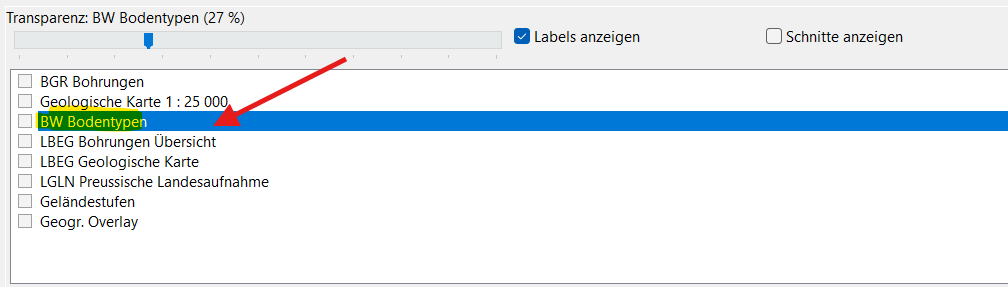
-
Um die Themenkarte auszuwählen, auf die sich der Schieberegler bezieht, auf den Namen des Listeneintrags klicken — nicht auf die Checkbox davor. Die Checkbox blendet die Themenkarte nur ein bzw. aus; erst der Klick auf den Eintrag selbst wählt sie für den Regler aus.
-
Das Label über dem Schieberegler zeigt jederzeit an, für welche Themenkarte der Regler gerade gilt und welcher Transparenzwert eingestellt ist, z. B.
Transparenz: BGR Bohrungen (45 %). Beim Ziehen des Reglers läuft der Prozentwert live mit. -
Beim Wechsel auf eine andere Themenkarte springen Regler und Label automatisch auf deren gespeicherten Wert.
Ein- und ausblenden der Hintergrundkarte
Mittels der Checkbox “Hintergrundkarte anzeigen“ kann die Basiskarte ein- und ausgeblendet werden. Das kann bei der Verwendung von bestimmten Themenkarten oder Plänen wünschenswert sein.
Verfügbarkeit
In den Versionen 1.24 bis 1.73 war diese Checkbox ausgeblendet, da die Funktion wegen eines Fehlers in einer verwendeten Fremdkomponente nicht zuverlässig arbeitete. Ab Version 1.74 steht sie wieder zur Verfügung.
Ein- und ausblenden von Labels an den Aufschlüssen
Mittels der Checkbox “Labels anzeigen“ können die Aufschlussnamen, die an den Aufschlüssen angezeigt werden, ein- und ausgeblendet werden.
Darstellung von Schnitten
Mittels der Checkbox “Schnitte anzeigen“ können Schnitte (vgl. GGU-CONNECT - Benutzerhandbuch ) angezeigt werden. Dabei wird der Name des Schnitts als Text angezeigt.
Rechteck-Auswahl
Klicken Sie auf den Button Rechteck-Auswahl unterhalb der Kartansicht.
Entsprechend des daraufhin angezeigten Hinweises beschreiben Sie bitte ein Auswahl-Rechteck, indem Sie zunächst die obere linke Ecke und dann die untere rechte Ecke der gewünschten Auswahl auf der Karte anklicken.
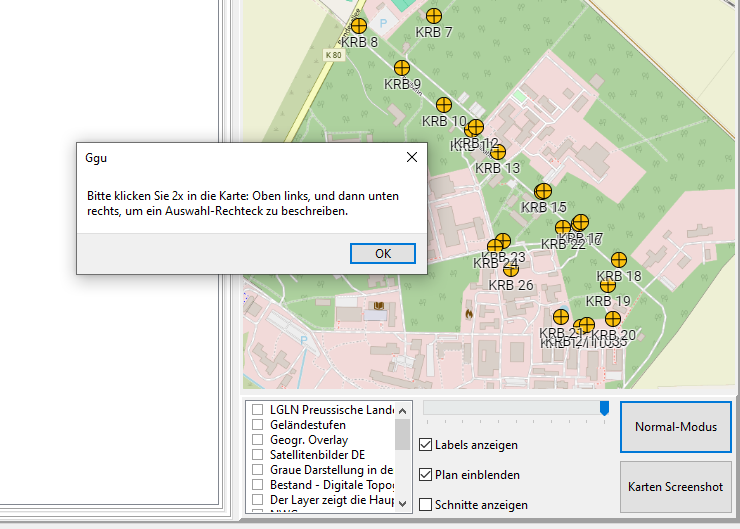
Nach Auswahl des Bereichs haben Sie folgende Optionen
Auswahl aus Aufschüssen ausgewählter Projekte
Als Ergebnis werden die Aufschlüsse ausgewählt, die sich in diesem Rechteck befinden.
Die Menge aus denen Aufschlüsse auf diese Weise gewählt werden können, sind die Aufschlüsse der aktuell ausgewählten Projekte (per Projektsuche und/oder Auswahl aus der Projektliste auf der linken Seite.)
Experimentell: Auswahl aus gemeldeten öffentlichen Bohrdaten
Die Funktionalität steht ab GGU-CONNECT Version 1.18 zur Verfügung.
Die Funktionalität ist aktuell noch im Status: Experimentell, hat also noch nicht vollständigen Funktionsumfang und hat noch keine vollständige praktische Erprobung durchlaufen.
Sie können einen Online-Service auswählen, der gemeldete Bohrdaten zur Verfügung stellt. Aktuell sind das Angebote einiger Bundesländer. In der Regel korrespondieren die dort enthaltenen Daten mit denen, die auch in der Bohrpunktkarte Deutschland visuell angezeigt werden.
Es empfiehlt sich entsprechend zur Recherche die WMS-Themenkarte der BGR auszuwählen, die die bundesweit gemeldeten Bohrungen anzeigt (einige Bundesländer leiten die Daten nicht an die BGR weiter, entsprechend sind die Daten nicht vollständig) und die dort angezeigten Bohrungen als Grundlage für die Auswahl zu verwenden.
Öffnet Tabelle im VollbildmodusÖffnen
| Name | URL | Parameter |
|---|---|---|
| Bohrungen | https://boreholemap.bgr.de/ | 2 |
Dann kann man den Dienst des Bundeslandes wählen, in dem sich die Bohrung befindet.
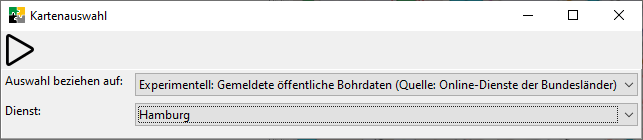
Die Informationen zu den Bohrungen aus dem Auswahlrechteck werden zum Import angeboten. Die Menge an Informationen kann variieren abhängig von den verfügbaren Daten und ist generell noch im Auf- und Ausbau. Die Liste der unterstützten Dienste der Bundesländer ist ebenfalls noch im Aufbau.
Nicht ausgewählte Aufschlüsse als Geister anzeigen
ab Version 1.71
Diese Funktion ist ab GGU-CONNECT 1.71 verfügbar.
Über den Umschalt-Button mit dem durchgestrichenen Auge-Symbol (Tooltip "Nicht ausgewählte Aufschlüsse als Geister anzeigen") in der Werkzeugleiste bei der Maßstabs-Auswahl lassen sich zusätzlich die nicht ausgewählten Aufschlüsse der aktuell ausgewählten Projekte anzeigen – als halbtransparente „Geister"-Marker.
Bedienung:
-
Klicken Sie den Button an, um die Geister einzublenden. Beim Einschalten zoomt die Karte automatisch auf alle Aufschlüsse der ausgewählten Projekte.
-
Die nicht ausgewählten Aufschlüsse erscheinen halbtransparent (Bohrung und Sondierung mit jeweils eigenem gedimmten Symbol); die ausgewählten Aufschlüsse bleiben voll dargestellt.
-
Mit STRG + Klick auf einen (Geister-)Marker wird der zugehörige Aufschluss aus- bzw. abgewählt: Das Häkchen in der Aufschlussliste wird gesetzt bzw. entfernt, und der Marker wechselt zwischen Geist und voller Darstellung. So lassen sich Aufschlüsse gezielt anhand ihrer Position auf der Karte selektieren.
-
Erneutes Anklicken des Buttons blendet die Geister wieder aus; nur die ausgewählten Aufschlüsse bleiben sichtbar.
Hinweis
Die Selektion per STRG + Klick funktioniert nur im normalen Kartenmodus, nicht während das Rechteck-Auswahl-Werkzeug aktiv ist.
Karten-Screenshot
Mittels des entsprechenden Knopfes unten rechts unterhalb der Karte kann die aktuelle Ansicht der Karte als Grafik gespeichert werden.
Maßstabsanzeige
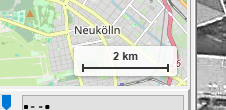
In der unteren linken Ecke der Karte wird ein Maßstabsbalken angezeigt. Dieser zeigt die aktuelle Entfernung pro Bildschirmabschnitt an und passt sich automatisch beim Zoomen an.
-
Bei kleinen Entfernungen erfolgt die Anzeige in Metern
-
Ab 1000 m wechselt die Anzeige auf Kilometer
-
Bei sehr großem Zoomlevel (>100 km) wird die Anzeige ausgeblendet
Maßstab auswählen
ab Version 1.69
Die Maßstabs-Auswahlbox ist ab GGU-CONNECT 1.69 verfügbar.
In der Werkzeugleiste oberhalb der Karte können Sie über eine Auswahlbox einen festen Maßstab für die Kartenansicht einstellen.
Bedienung:
-
Wählen Sie aus der Liste einen vorgegebenen Maßstab: Auto, 1:100, 1:250, 1:500 oder 1:1000.
-
Für einen eigenen Maßstab tippen Sie ihn direkt im Format 1:N (N zwischen 50 und 50000, z. B. 1:750) in die Auswahlbox ein und bestätigen mit der Eingabetaste.
-
Bei Auswahl eines festen Maßstabs wird die Karte auf die passende Zoomstufe gesetzt.
-
Beim manuellen Zoomen (Mausrad, Karten-Steuerung) springt die Auswahl automatisch zurück auf Auto.
-
Der zuletzt gewählte Maßstab wird gespeichert und beim nächsten Programmstart wiederhergestellt.
Hinweis zur Genauigkeit: Der angezeigte Maßstab gilt für die aktuelle Kartenmitte und ist von der Bildschirmauflösung (DPI) abhängig. Der Maßstabsbalken in der linken unteren Ecke zeigt weiterhin die exakte Entfernung pro Bildschirmabschnitt.
Entfernung messen
Mit dem Messwerkzeug können Entfernungen direkt auf der Karte gemessen werden.
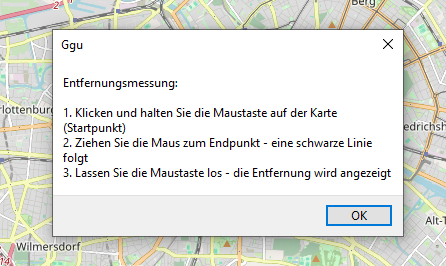
Bedienung:
-
Klicken Sie auf den Button "Entfernung messen" in der Werkzeugleiste
-
Klicken und halten Sie auf der Karte, um den Startpunkt zu setzen
-
Ziehen Sie die Maus zum Endpunkt - eine Linie folgt der Maus
-
Lassen Sie los, um die Messung abzuschließen
Anzeige:
-
Die Entfernung wird live auf der Messlinie angezeigt
-
Start- und Endpunkt werden mit Markern hervorgehoben
-
Anzeige in Metern, ab 1000 m in Kilometern
-
Linie und Label bleiben beim Zoomen erhalten
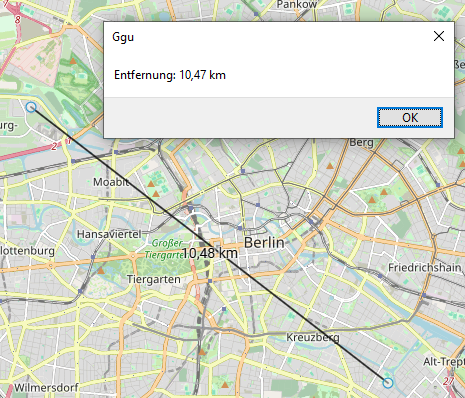
Nach einer Messung wechselt der Button zu "Linie löschen". Es kann immer nur eine Messlinie gleichzeitig angezeigt werden.