GGU-CONNECT - Menü "Einstellungen"
Allgemein
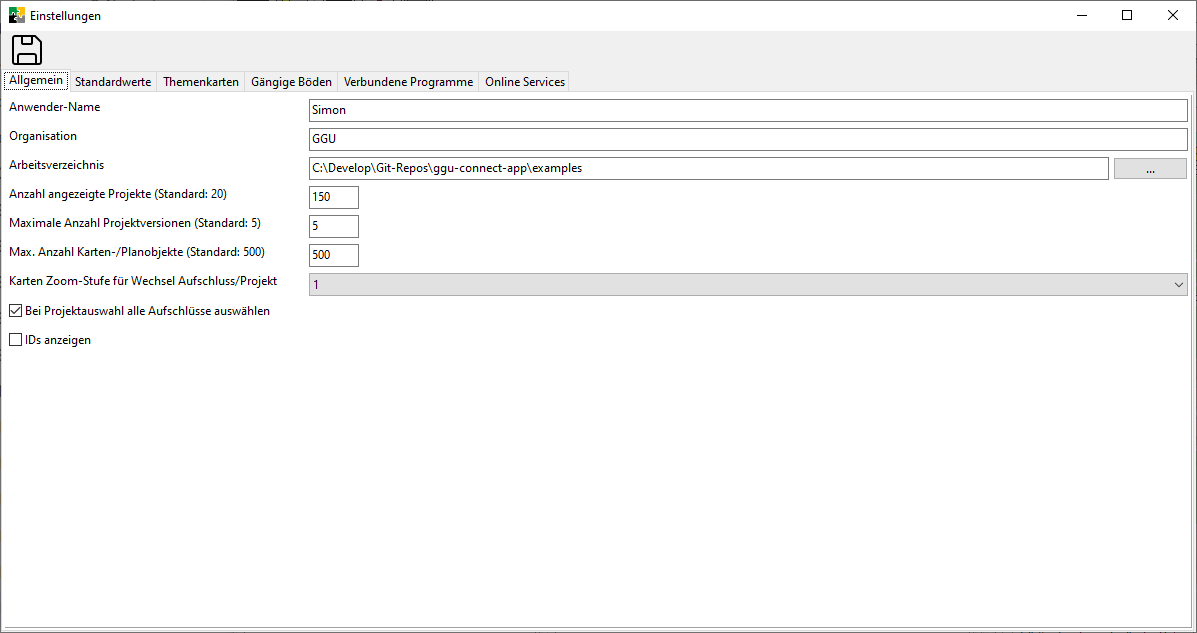
Änderungen in diesem Dialog werden erst wirksam, wenn sie über die Schaltfläche Änderungen speichern (Disketten-Symbol in der Werkzeugleiste) übernommen werden; der Dialog schließt dabei. Wird er ohne Speichern verlassen, bleibt die vorherige Einstellung bestehen.
Öffnet Tabelle im VollbildmodusÖffnen
| Einstellung | Beschreibung |
|---|---|
| Anwender-Name |  Wird zukünftig verwendet, um in den Daten mit abzuspeichern, wer der/die letzte gewesen ist, der/die die Änderungen an einem Datensatz vorgenommen hat. Wird zukünftig verwendet, um in den Daten mit abzuspeichern, wer der/die letzte gewesen ist, der/die die Änderungen an einem Datensatz vorgenommen hat. DEV-728 |
| Organisation | Wird derzeit verwendet, um beim Borehole ML Export die Organisation anzugeben. |
| Arbeitsverzeichnis | Das Arbeitsverzeichnis definiert den Standardpfad, in dem GGU-CONNECT Dateien ablegt und nach Dateien sucht. Dialoge, die aus GGU-CONNECT heraus geöffnet werden, werden in diesem Verzeichnis geöffnet, falls in dem aktuell ausgewählten Projekt nicht ein Projektverzeichnis definiert ist. |
| Anzahl angezeigte Projekte (Standard: 20) | Anzahl der maximal gleichzeitg angezeigten Projekte in der Projektliste (linke Seite Hauptfenster). Größere Anzahlen sind durch Blätternavigation erreichbar. |
| Maximale Anzahl Projektversionen (Standard: 5) | Hier kann projektübergreifend festgelegt werden, wie viele Versionen für ein Projekt maximal gespeichert werden sollen. |
| Max. Anzahl Karten-/Planobjekte (Standard: 500) | Diese Option ermöglicht die Begrenzung der maximal auf der Karte und dem Plan angezeigten Objekte. Eine Änderung kann insbes. bei vielen Objekten, die angezeigt werden sollen, interessant sein. |
| Karten Zoom-Stufe für Wechsel Aufschluss / Projekt (Standard: 12) | Hierüber ist ein Zoomlevel in der Karte einstellbar, bei dem die Karte zwischen der Darstellung von Aufschlüssen und Projekten (nur Darstellung des ersten Aufschlusses in einem Projekt) umschalten soll. Je kleiner das Zoom Level gewählt wird, desto größer der Kartenausschnitt, bei dem noch Aufschlüsse angezeigt werden. |
| Bei Projektauswahl alle Aufschlüsse auswählen (Standard: an) | Über diese Option kann das Verhalten von GGU-CONNECT gesteuert werden bzgl. der Auswahl von Aufschlüssen und deren Anzeige in der Karte. Insbesondere bei sehr vielen Objekten pro Projekt kann es hilfreich sein, diese Option zu deaktivieren. |
| IDs anzeigen (Standard: aus) | Wenn aktiviert, werden die internen IDs der Fachobjekte (Bohrung etc.) in Listendarstellungen etc. mit angezeigt. |
| Karte automatisch auf ausgewählte Aufschlüsse zoomen (Standard: an) | Steuert, ob die Karte nach dem Ansehen oder Bearbeiten eines Aufschlusses automatisch auf alle ausgewählten Aufschlüsse zoomt (Gesamtansicht). Ist die Option deaktiviert, bleibt der zuvor eingestellte Kartenausschnitt nach dem Schließen des Aufschluss-Dialogs erhalten. Verfügbar ab GGU-CONNECT 1.70. |
Standardwerte
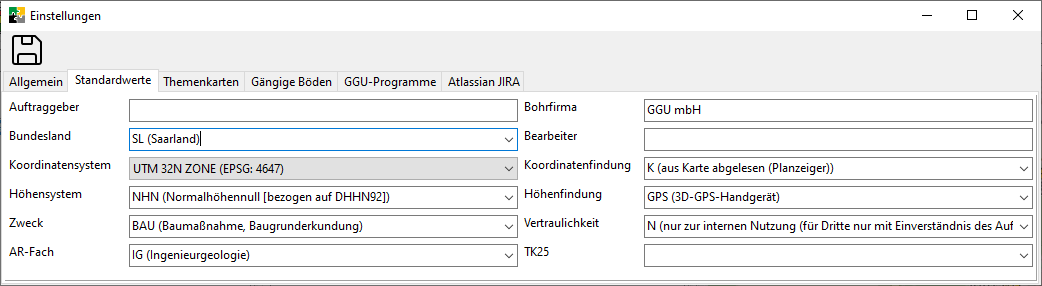
Hier können Standardfelder vorbelegt werden. Diese können dann entweder
-
in den Dialogen zu den verschiedenen Aufschlüssen per Klick auf den Button Standardwerte setzen in den jeweiligen Aufschluss übernommen werden.
-
oder für mehrere Aufschlüsse über die Funktion Standardwerte setzen im Menü Bearbeiten.
Das kann insbesondere interessant sein, wenn Aufschlüsse importiert werden.
Die Belegung der Standardfelder erfolgt aber nicht automatisch beim Import, sondern muss bewusst angewandt werden.
Themenkarten
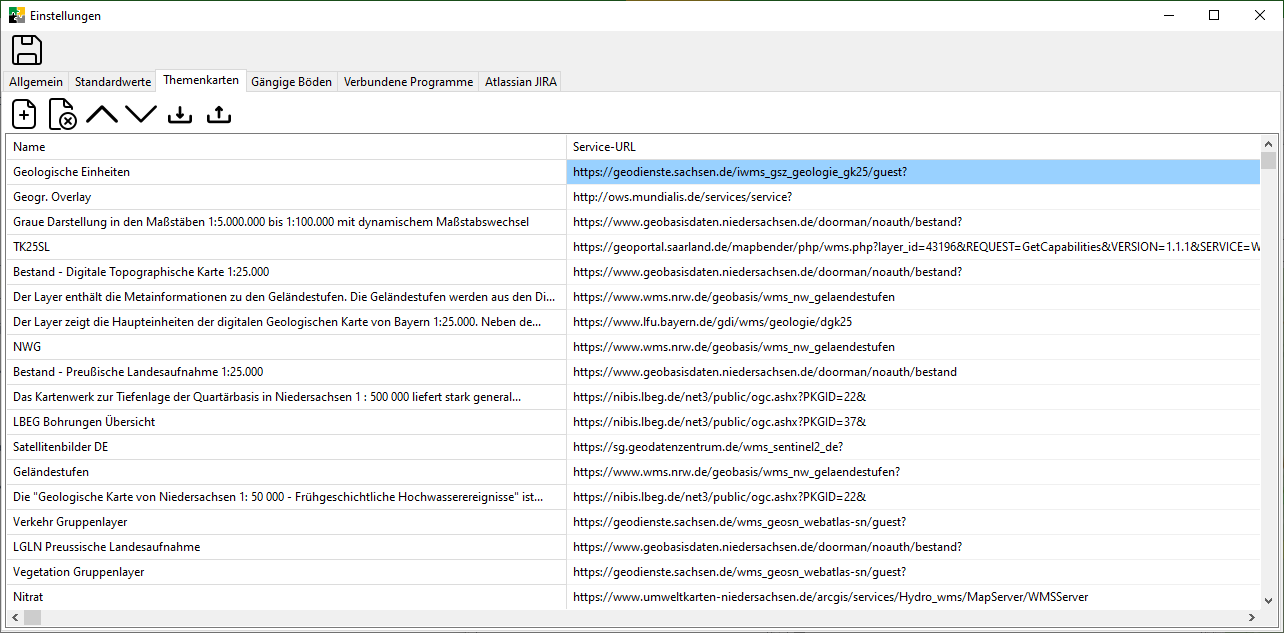
Hier können die Themenkarten verwaltet werden, die sich in der Karte einblenden lassen.
Die Themenkarten müssen über einen WMS-Dienst zur Verfügung gestellt werden.
Aktionen
Öffnet Tabelle im VollbildmodusÖffnen
| Aktion | Beschreibung |
|---|---|
| Button “Themenkarte hinzufügen” | siehe unten “Hinzufügen einer Themenkarte“ |
| Button “Themenkarte löschen“ | die aktuell ausgewählte Themenkarte wird gelöscht. |
Die Funktionalitäten ab hier sind verfügbar ab GGU-CONNECT Version 1.17 |
|
| Button “Themenkarte nach oben sortieren“ | die aktuell ausgewählte Themenkarte wird um eine Position nach oben sortiert. |
| Button “Themenkarte nach unten sortieren“ | die aktuell ausgewählte Themenkarte wird um eine Position nach unen sortiert. |
| Button “Themenkarten als XML-Datei exportieren“ | Alle Themenkarten werden in eine XML-Datei exportiert, deren Speicherort über einen Dateiauswahldialog wählbar ist. |
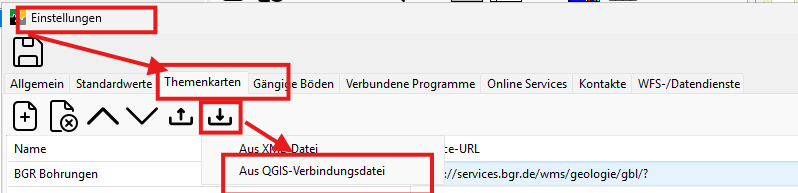
| Button “Themenkarten importieren“ | Öffnet eine Auswahlliste mit zwei Importquellen: Aus XML-Datei (eine zuvor exportierte Themenkarten-Datei; dabei kann bestimmt werden, ob die enthaltenen Themenkarten die aktuell geladenen ersetzen oder ergänzen sollen) und Aus QGIS-Verbindungsdatei (siehe unten „Themenkarten aus QGIS importieren“). |
Themenkarten aus QGIS importieren
ab Version 1.70
Der Import aus QGIS-Verbindungsdateien ist ab GGU-CONNECT 1.70 verfügbar.
Wer seine WMS-Server bereits in QGIS pflegt, kann sie gesammelt nach GGU-CONNECT übernehmen. In QGIS zunächst die Verbindungen als XML-Datei exportieren (Datenquellenverwaltung → WMS/WMTS → Verbindungen exportieren).
Der Import in GGU-CONNECT läuft dann über: Einstellungen → Themenkarten → Import-Symbol in der Werkzeugleiste anklicken → Aus QGIS-Verbindungsdatei wählen (siehe Abbildung).
Es öffnet sich der Dialog Themenkarten aus QGIS importieren:
-
Links unter Verbindungen stehen alle WMS-Verbindungen aus der Datei (WFS- und XYZ-Kachel-Einträge werden nicht übernommen).
-
Ein Klick auf eine Verbindung lädt rechts unter Layer die verfügbaren Layer des Servers (Internetverbindung erforderlich).
-
Die gewünschten Layer werden angekreuzt — auch quer über mehrere Verbindungen; die Auswahl bleibt beim Wechseln der Verbindung erhalten.
-
Für die schnelle Mehrfachauswahl gibt es die Buttons Alles selektieren / Alles deselektieren (wirken auf die Layer der aktuellen Verbindung). Mit Umschalt+Klick wird der Bereich zwischen zwei Klicks aus- bzw. abgewählt, mit Umschalt+Ziehen bei gedrückter Maustaste alle überfahrenen Layer.
-
Importieren übernimmt alle gewählten Layer als Themenkarten; die Statuszeile unten zeigt vorab, wie viele Layer aus wie vielen Verbindungen ausgewählt sind.
Hinzufügen einer Themenkarte
Klick auf den + Button öffnet den Dialog für das Hinzufügen einer Themenkarte.
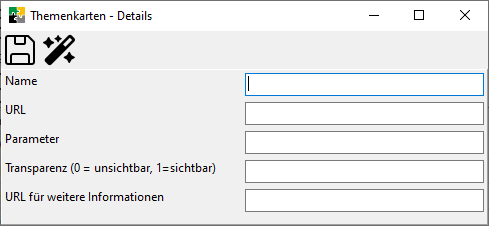
Hier wiederum kann mit Klick auf den Zauberstab-Button ein Dialog geöffnet werden, mittels dem eine WMS URL eingegeben werden kann und die von diesem Dienst bereit gestellten Themenkarten ausgelesen und ausgewählt werden können.
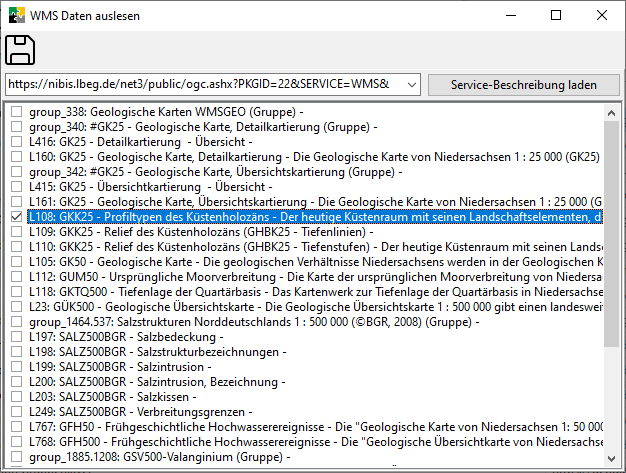
In dem Dialog ist exemplarisch eine Liste von URLs zu frei zugänglichen WMS Diensten hinterlegt, es kann aber die URL jedes beliebigen WMS Dienstes mit Version 1.3.0 ausgewählt werden.
Bei Klick auf den Speichern Button wird die ausgewählte Themenkarte übernommen inklusive des Links auf eine Legende zur Themenkarte, wenn vom Dienst angeboten. Diese Legende wird in das Feld Weitere Infos URL übernommen und kann in der Themenkartenliste unter der Karte per Doppelklick auf die Themenkarte aufgerufen werden.
Auf folgender Seite befindet sich eine Liste von WMS-Diensten, die für geotechnische Belange relevant sein können: GGU-CONNECT - Liste von WMS-Angeboten
 Die Seite ist aktuell noch im Aufbau. Inhalte werden sukzessive ergänzt.
Gängige Böden
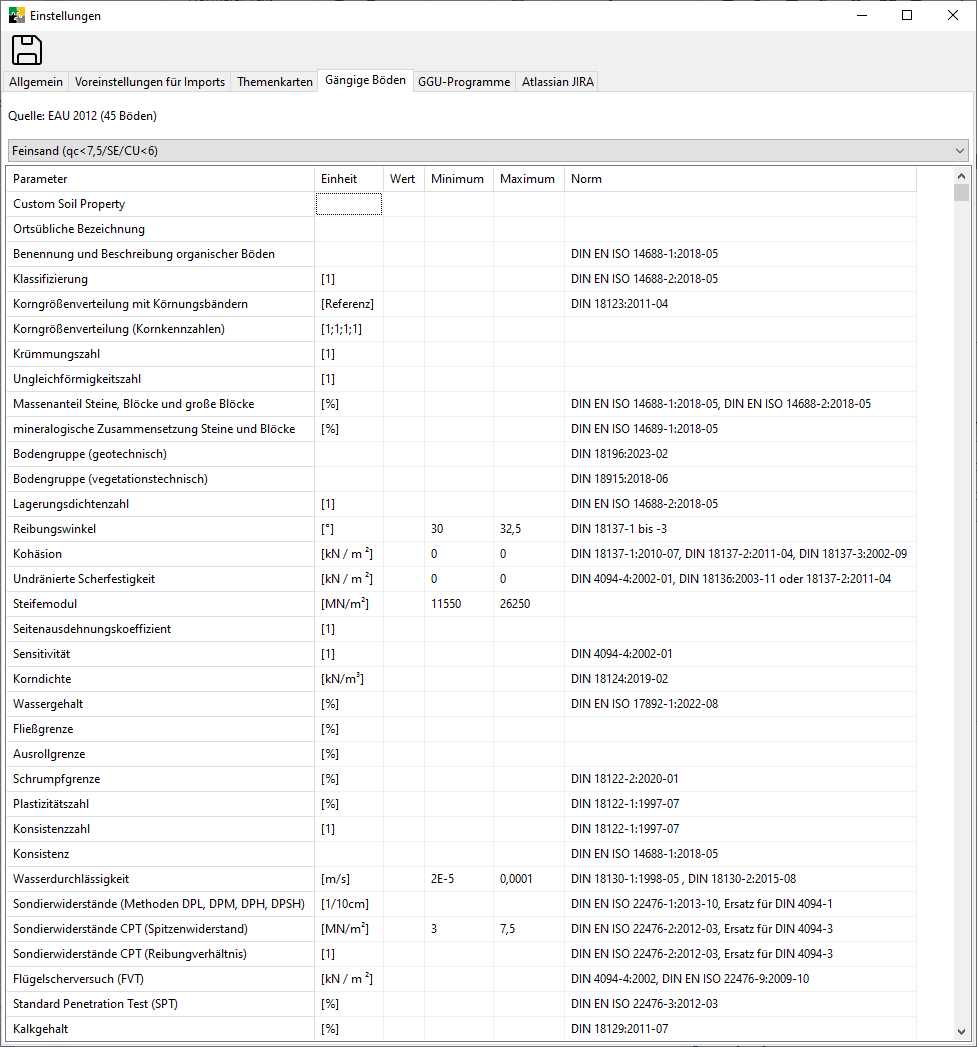
In GGU-CONNECT können Modellschichten und Homogenbereichen Kennwerte aus gängigen Böden zugeordnet werden. Aktuell sind die Böden aus der EAU 2012 hinterlegt. Unter Einstellungen → Gängige Böden kann man die Werte einsehen. Anwenden kann die Werte in den Dialogen zur Baugrundmodellierung, vgl. GGU-CONNECT - Dialoge zur Baugrundmodellierung
In zukünftigen Version sind Erweiterungen in diesem Bereich geplant, durch die eigene Listen hinterlegt werden können etc.
Verbundene Programme
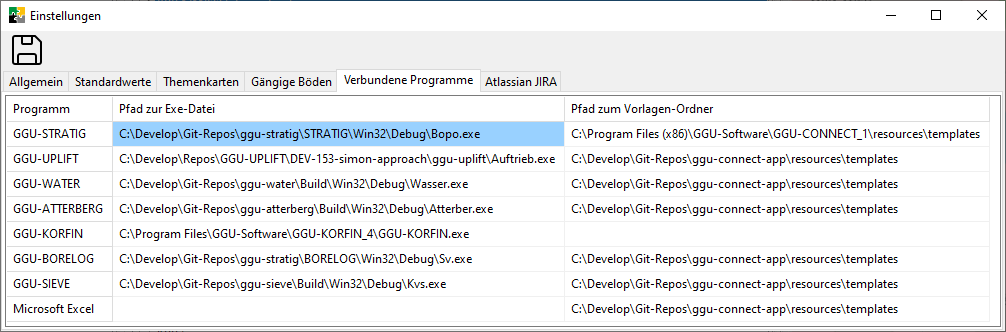
Hier können die von GGU-CONNECT aus angesprochenen GGU-Programme festgelegt und konfiguriert werden.
Öffnet Tabelle im VollbildmodusÖffnen
| Einstellung | Beschreibung |
|---|---|
| Programm | Der Name des zu konfigurierenden Programms |
| Pfad zur Exe-Datei | Der Pfad zur Exe-Datei 🙂 |
| Pfad zum Vorlagen-Ordner | Es können beim Öffnen der Inhalte in anderen Programmen Vorlagen verwendet werden. Dabei handelt es sich um Dateien, die von dem zu öffnenden Programm gelesen werden können. Bspw. für GGU-STRATIG *.BOP-Dateien. In diesen Dateien können Platzhalter verwendet werden. Diese werden im Zuge des Öffnens vom aufgerufenen Programm automatisch ersetzt. Vorlagen werden in dem hier angegegebenen Ordner gesucht und beim Öffnen des Programms angeboten, siehe auch GGU-CONNECT - Inhalte in anderem GGU-Programmen öffnen . Eine Übersicht zu den Platzhaltern findet sich hier: GGU-CONNECT - Vorlagen und Platzhalter |
Das GGU-Programm muss in einer ausreichend neuen Version installiert sein, damit diese Funktion funktioniert. Dies erkennen Sie beim Öffnen des GGU-Programms daran, dass es ein “CONNECT-Ready“ Logo im Startbildschirm hat.
Online Services
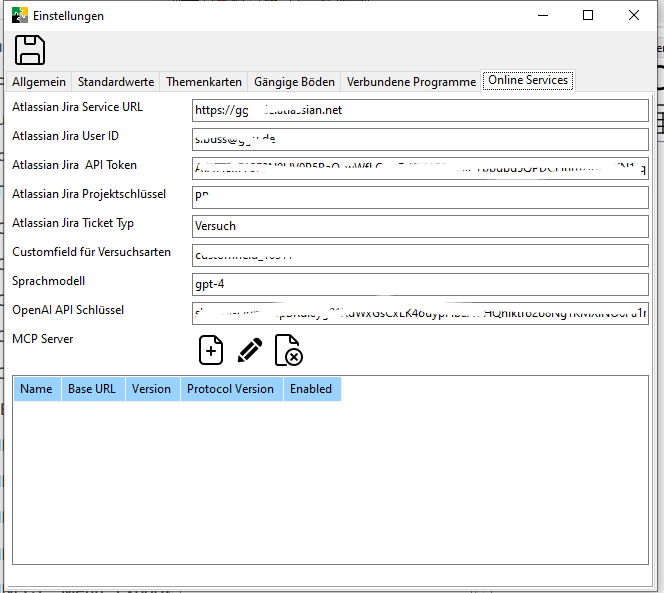
In diesem Bereich können Verbindungsinformationen zu Online-Diensten eingegegeben werden, mit denen GGU-CONNECT zusammenarbeiten soll.
Jira
Ab CONNECT Version 1.27 gibt es die Möglichkeit, Laborversuche zu verwalten und aus GGU-CONNECT heraus Atlassian Jira Tickets aus Laborversuchen zu erzeugen.
Hierzu müsse in den Einstellungen die entsprechenden Daten für die Jira Instanz hinterlegt werden.
Öffnet Tabelle im VollbildmodusÖffnen
| Name | Beschreibung |
|---|---|
| Atlassian Jira Service URL | Die URL der Instanz |
| Atlassian Jira User ID | Der User, als der man zugreift |
| Atlassian Jira API Token | der Atlassian API Token (muss man sich bei Atlassian erzeugen) |
| Atlassian Jira Projektschlüssel | Die ID des Projekts, in dem Vorgänge erzeugt werden sollen |
| Atlassian Jira Ticket Typ | Der Name des Vorgangstypen, der für Versuche erzeugt werden soll |
| Customfield für Versuchsarten | Die ID des in Jira selbst zu erstellende Feld für die Versuchsarten |
Sprachmodelle (KI-Anbieter)
Um die KI-Funktionen zu nutzen (siehe GGU-CONNECT - Menü "KI"), muss hier ein Sprachmodell ausgewählt und dessen Zugangsschlüssel hinterlegt werden.
Unter Aktives Sprachmodell wählen Sie, welcher Eintrag verwendet wird. Voreingestellt ist Keiner (Keine KI) – die KI-Funktionen sind damit ausgeschaltet, bis Sie bewusst ein Sprachmodell auswählen.
Darunter listet Sprachmodell-Endpunkte die verfügbaren Einträge. GGU liefert drei davon mit:
| Eintrag | Beschreibung |
|---|---|
| Mitteldeutsche IT | In Deutschland betriebenes, selbst gehostetes Sprachmodell (EU/DE, kein Drittlandtransfer) – empfohlene Option für maximale Datenhoheit. Den Zugangsschlüssel erhalten Sie von GGU; Sie müssen ihn nicht selbst bei einem Anbieter erzeugen. |
| Anthropic | Nutzung mit einem eigenen, kostenpflichtigen API-Schlüssel von Anthropic (Claude). |
| OpenAI | Nutzung mit einem eigenen, kostenpflichtigen API-Schlüssel von OpenAI. Den Schlüssel erzeugen Sie in Ihrem Anbieter-Account unter https://platform.openai.com/settings/organization/api-keys. |
Eine Übersicht zu Serverstandort, Datenübermittlung und Auftragsverarbeitung finden Sie unter GGU-CONNECT - KI-Funktionen: Datenhoheit & Datensicherheit.
Wählen Sie einen Eintrag in der Liste aus, um rechts seine Angaben zu sehen und zu bearbeiten:
| Feld | Beschreibung |
|---|---|
| Bezeichnung | Name des Eintrags, wie er in der Auswahlliste erscheint. |
| Protokoll | Sprache, in der GGU-CONNECT mit dem Sprachmodell redet: OpenAI-kompatibel oder Anthropic. Fast alle Anbieter sprechen OpenAI-kompatibel. |
| Adresse (URL) | Vollständige Adresse, an die die Anfragen gehen. |
| Modell | Modellbezeichnung, wie der Anbieter sie erwartet – wird unverändert übernommen. |
| Authentifizierung | Auf welchem Weg der Schlüssel mitgeschickt wird: als Authorization: Bearer oder als x-api-key. Welches der Anbieter erwartet, steht in dessen Dokumentation. |
| Verarbeitung | Wo der Anbieter die übermittelten Inhalte verarbeitet. Diese Angabe steuert, welche Funktionen vertrauliche Inhalte an das Sprachmodell geben dürfen. |
| API Schlüssel | Der Zugangsschlüssel. Er wird ausschließlich lokal in den Anwendungseinstellungen gespeichert. |
| Max Tokens | Obergrenze für die Länge einer Antwort. |
| Sprache | Sprache, in der die KI antwortet. |
Eigenes Sprachmodell hinterlegen: Mit Hinzufügen legen Sie einen weiteren Eintrag an – etwa ein Sprachmodell, das in Ihrem Haus betrieben wird. Tragen Sie Bezeichnung, Protokoll, Adresse, Modell, Authentifizierung und Schlüssel ein; danach steht der Eintrag unter „Aktives Sprachmodell“ zur Auswahl. Entfernen löscht einen selbst angelegten Eintrag; die drei von GGU mitgelieferten Einträge lassen sich nicht entfernen.
Ein selbst eingetragenes Sprachmodell liegt in Ihrer Verantwortung. GGU kann für einen fremden Endpunkt weder den Serverstandort noch die Auftragsverarbeitung zusichern. Setzen Sie das Feld Verarbeitung nur dann auf „Deutschland (selbst gehostet)“, wenn das tatsächlich zutrifft – davon hängt ab, ob vertrauliche Projektinhalte an dieses Sprachmodell übermittelt werden dürfen.
Ab Version 1.75: neuer Zugangsschlüssel für „Mitteldeutsche IT“ erforderlich. Das Sprachmodell wird ab dieser Version über einen neuen Zugang angesprochen. Ein bisher eingetragener Schlüssel funktioniert dort nicht mehr – die KI-Funktionen melden dann einen Zugriffsfehler. Tragen Sie den neuen Schlüssel, den Sie von GGU erhalten haben, beim Eintrag „Mitteldeutsche IT“ ein. Am Sprachmodell selbst und an der Verarbeitung in Deutschland ändert sich nichts. Betroffen sind ausschließlich Installationen, in denen „Mitteldeutsche IT“ bereits ausgewählt war; bei der Voreinstellung „Keiner (Keine KI)“ ist nichts zu tun.
Bereits hinterlegte Zugangsschlüssel bleiben beim Update erhalten und müssen nicht neu eingegeben werden.
MCP Server
In diesem Bereich können Model Context Protocol ( https://modelcontextprotocol.io/introduction ) Server konfiguriert werden, mit denen man im KI Chat (vgl. GGU-CONNECT - Menü "KI" ) interagieren kann.
Kontakte
Übersicht
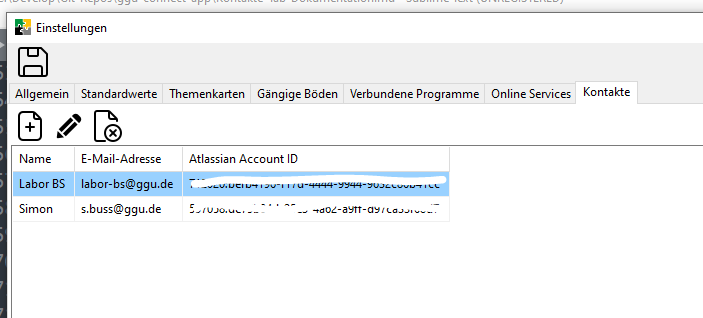
Der Kontakte Tab in den GGU-CONNECT Einstellungen ermöglicht es Ihnen, eine zentrale Kontaktliste zu verwalten. Diese Kontakte können dann bei der Erstellung von JIRA-Tickets für Laborversuche automatisch als Bearbeiter zugewiesen werden.
Zugriff auf die Kontakte-Einstellungen
Um die Kontakte-Einstellungen zu öffnen:
-
Klicken Sie in der Menüleiste auf Einstellungen
-
Wählen Sie Kontakte aus dem Dropdown-Menü
Alternativ können Sie über Einstellungen → Voreinstellungen zu den allgemeinen Einstellungen navigieren und dort den Tab Kontakte auswählen.
Kontakte verwalten
Kontakt hinzufügen
-
Klicken Sie auf die Schaltfläche Hinzufügen
 in der Toolbar
 -
Geben Sie die folgenden Informationen ein:
-
Name: Anzeigename des Kontakts (z.B. "Max Mustermann")
-
E-Mail-Adresse: E-Mail-Adresse des Kontakts (z.B. " max.mustermann@firma.de")
-
Atlassian Account ID: Die eindeutige Account-ID für JIRA-Zuweisungen (optional)
- Bestätigen Sie die Eingabe durch Klicken auf OK
Hinweis: Die Atlassian Account ID ist erforderlich, wenn Sie den Kontakt automatisch bei JIRA-Ticket-Erstellungen zuweisen möchten.
Kontakt bearbeiten
-
Wählen Sie den gewünschten Kontakt in der Liste aus
-
Klicken Sie auf die Schaltfläche Bearbeiten oder doppelklicken Sie auf den Kontakt
-
Ändern Sie die gewünschten Informationen
-
Bestätigen Sie die Änderungen durch Klicken auf OK
Kontakt löschen
-
Wählen Sie den Kontakt aus, den Sie löschen möchten
-
Klicken Sie auf die Schaltfläche Löschen
-
Bestätigen Sie den Löschvorgang in der Sicherheitsabfrage
Verwendung der Kontakte
Automatische Zuweisung bei Laborversuchen
Die in der Kontaktliste gespeicherten Kontakte stehen automatisch bei der Erstellung von Laborversuchen zur Verfügung:
-
Beim Anlegen eines Laborversuchs im entsprechenden Dialog
-
Im Feld "In Jira zuweisen an (Account ID)" wird nun eine Dropdown-Liste angezeigt
-
Die Liste enthält alle Kontakte mit hinterlegter Atlassian Account ID
-
Die Anzeige erfolgt im Format:
"Name <E-Mail-Adresse>" -
Bei Auswahl eines Kontakts wird automatisch die zugehörige Atlassian Account ID für die JIRA-Zuweisung verwendet
Manuelle Eingabe
Sie können weiterhin manuell eine Atlassian Account ID in das Feld eingeben, auch wenn der Kontakt nicht in der Liste gespeichert ist.
Datenspeicherung
-
Alle Kontakte werden automatisch in den GGU-CONNECT Einstellungen gespeichert
-
Die Daten werden sowohl im JSON- als auch im XML-Format der Einstellungsdatei abgelegt
-
Änderungen werden beim Speichern der Einstellungen (Schaltfläche Speichern) persistent gespeichert
Spalten der Kontaktliste
Die Kontaktliste zeigt folgende Informationen in tabellarischer Form:
Öffnet Tabelle im VollbildmodusÖffnen
| Spalte | Beschreibung |
|---|---|
| Name | Anzeigename des Kontakts |
| E-Mail-Adresse | E-Mail-Adresse des Kontakts |
| Atlassian Account ID | Account-ID für JIRA-Zuweisungen |
Tipps und Hinweise
Atlassian Account ID ermitteln
Die Atlassian Account ID finden Sie:
-
In Ihrem JIRA-System unter den Benutzereinstellungen
-
Über die JIRA-REST-API
-
In der URL des Benutzerprofils in JIRA
Best Practices
-
Einheitliche Namensgebung: Verwenden Sie einheitliche Formate für Namen (z.B. "Vorname Nachname")
-
Vollständige E-Mail-Adressen: Geben Sie immer vollständige E-Mail-Adressen an
-
Account ID Validierung: Stellen Sie sicher, dass die Atlassian Account IDs korrekt sind, um Fehler bei JIRA-Zuweisungen zu vermeiden
-
Regelmäßige Pflege: Halten Sie die Kontaktliste aktuell und entfernen Sie nicht mehr benötigte Kontakte
Fehlerbehebung
Problem: Kontakt erscheint nicht in der Dropdown-Liste bei Laborversuchen
- Lösung: Überprüfen Sie, ob eine Atlassian Account ID hinterlegt ist
Problem: JIRA-Zuweisung funktioniert nicht
- Lösung: Überprüfen Sie die Gültigkeit der Atlassian Account ID und die JIRA-Verbindungseinstellungen
Speicherort der Einstellungen und alternative Konfigurationsdatei
Die Einstellungen werden standardmäßig in der Datei GGU-CONNECT-Appsettings.xml im AppData-Verzeichnis abgelegt (%APPDATA%\GGU-Software\GGU-CONNECT\).
Beim Programmstart kann über den Parameter --settings <pfad> eine abweichende Einstellungsdatei vorgegeben werden (ab GGU-CONNECT 1.68). Ist der Parameter gesetzt, liest und schreibt GGU-CONNECT ausschließlich diese Datei; ohne Parameter bleibt das Standardverhalten (Datei im AppData-Verzeichnis) unverändert.
GGU-CONNECT.exe --settings C:\Projekte\Umgebung-A\CONNECT-Settings.xml
- Relative Pfade werden gegen das aktuelle Arbeitsverzeichnis aufgelöst.
- Existiert die Datei noch nicht, wird sie an diesem Pfad neu angelegt.
- Ist der Pfad ungültig oder nicht beschreibbar, meldet das Programm einen Fehler, statt stillschweigend auf die Standarddatei auszuweichen.
So lassen sich mehrere unabhängige Konfigurationsprofile (z. B. verschiedene Server- oder Umgebungs-Setups) parallel und portabel nutzen. Dieselbe Option steht auch in der Command Line Interface (CLI) zur Verfügung.