GGU-CONNECT - Menü "KI"
In diesem Bereich finden sich Funktionen, die auf optional angebundenen KI Sprachmodellen basieren.
Die KI-Funktion ist optional und standardmäßig deaktiviert (Anbieter „Deaktiviert"). Sie muss vom Anwender bewusst aktiviert werden, indem unter Einstellungen ein Anbieter ausgewählt und konfiguriert wird. Die KI-Funktion ist zudem technisch getrennt von anderen Funktionen wie dem PDF-Import (siehe GGU-CONNECT - Menü "Importieren"); der PDF-Import nutzt keinerlei KI und keine Cloud-Verbindung.
Zur datenschutzrechtlichen Einordnung der Anbieter (Serverstandort, Datenübermittlung, Auftragsverarbeitung) siehe GGU-CONNECT - KI-Funktionen: Datenhoheit & Datensicherheit.
WICHTIG: Diese Funktion bindet externe Sprachmodelle an, die Sie unter Einstellungen (siehe GGU-CONNECT - Menü "Einstellungen") konfigurieren können. Die Ergebnisse der ermöglichten Konversationen basieren wesentlich auf der Funktionalität der Sprachmodelle und können entsprechende Fehler beinhalten. Die Ergebnisse der Nutzung sind entsprechend kritisch zu hinterfragen.
Überblick
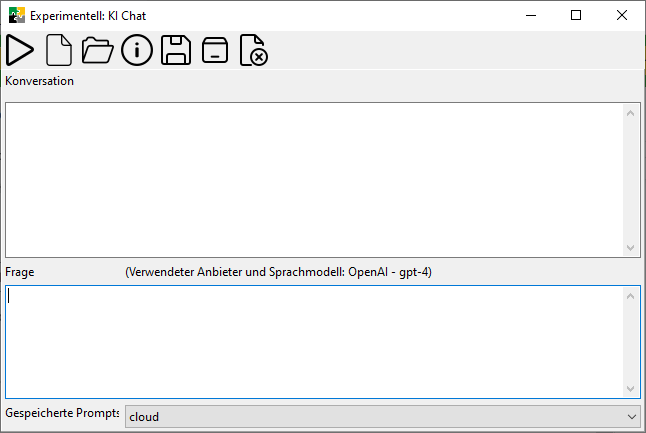
Die experimentelle KI Chat Funktionalität in GGU-CONNECT ermöglicht es Ihnen, natürlichsprachliche Anfragen zu Ihren Projekt- und Bohrdaten zu stellen. Das System nutzt fortschrittliche Künstliche Intelligenz (OpenAI GPT-Modelle) und kann automatisch auf verschiedene Werkzeuge zugreifen, um Ihre Anfragen zu bearbeiten. Der KI-Assistent versteht den Kontext Ihrer aktuell ausgewählten Projekte und Bohrungen und kann komplexe Analysen, Datenimporte und -exporte durchführen. Es besteht die Möglichkeit unter Einstellungen > Online Services Model Context Protocol Server zu konfigurieren, mit denen der KI Chat interagieren kann. Dadurch verfügbare Tools werden im Info-Fenster angezeigt.
Voraussetzungen und Anbieter-Auswahl
Bevor Sie die KI-Funktionalität nutzen können, wählen Sie unter Einstellungen > Online Services einen Anbieter des Sprachmodells aus und hinterlegen die zugehörige Konfiguration. Zur Auswahl stehen:
| Anbieter | Beschreibung |
|---|---|
| Deaktiviert | Voreinstellung: Es ist kein Sprachmodell angebunden, die KI-Funktion ist ausgeschaltet. |
| Mitteldeutsche IT | In Deutschland betriebenes, selbst gehostetes Sprachmodell (EU/DE, kein Drittlandtransfer). Empfohlene Option für maximale Datenhoheit – Details siehe GGU-CONNECT - KI-Funktionen: Datenhoheit & Datensicherheit. |
| Anthropic (Claude) | Nutzung des Claude-Sprachmodells mit einem eigenen, kostenpflichtigen API-Schlüssel des Anbieters. |
| OpenAI | Nutzung der OpenAI-Sprachmodelle (z. B. GPT-4) mit einem eigenen, kostenpflichtigen API-Schlüssel des Anbieters. |
Für die Anbieter Mitteldeutsche IT, Anthropic und OpenAI ist eine Internetverbindung erforderlich. Ein ggf. benötigter API-Schlüssel wird ausschließlich lokal in den Anwendungseinstellungen gespeichert.
Nicht jedes Sprachmodell kann Bilder lesen. Mitteldeutsche IT verarbeitet ausschließlich Text; Anthropic und OpenAI verarbeiten auch Bilder. Welche Folgen das für das Anhängen von Bildern hat, steht unter Bilder anhängen.
Verfügbare KI-Werkzeuge
Der KI-Assistent hat Zugriff auf spezialisierte Werkzeuge, die automatisch aktiviert werden, wenn sie für Ihre Anfrage relevant sind:
Öffnet Tabelle im VollbildmodusÖffnen
| Werkzeug | Funktion |
|---|---|
| ProjectInfoTool | Analyse und Abfrage von Projektinformationen |
| BoreholeInfoTool | Detaillierte Auswertung von Bohrloch-Daten |
| XMLImporterTool | Import von XML-Dateien in die Datenbank |
| XMLExporterTool | Export von Daten in XML-Format |
| GGUCloudImporterTool | Import von Daten aus der GGU-Cloud |
 Dazu sind Werkzeuge verfügbar, die über MCP erreichbar sind (siehe oben).
Aufbau der Benutzeroberfläche
Das KI Chat Fenster ist in mehrere klar strukturierte Bereiche unterteilt:
Öffnet Tabelle im VollbildmodusÖffnen
| Bereich | Beschreibung | Funktion |
|---|---|---|
| Konversationsbereich | Großer oberer Textbereich | Zeigt den kompletten Chat-Verlauf im Frage/Antwort-Format an. Neue Nachrichten werden automatisch unten angefügt. |
| Eingabebereich | Mittlerer Textbereich | Hier geben Sie Ihre Fragen und Anfragen an den KI-Assistenten ein. Unterstützt mehrzeilige Eingaben. |
| Toolbar | Schaltflächenleiste oben | Bietet schnellen Zugriff auf alle wichtigen Funktionen des KI Chats. |
| Bild-Anhänge | Schaltfläche und Anzeige unter dem Eingabebereich | Hängt Bilder an die nächste Frage an. Nur sichtbar, wenn das eingestellte Sprachmodell Bilder lesen kann (ab Version 1.75). |
| Gespeicherte Prompts | Dropdown-Menü unten | Ermöglicht das Speichern, Laden und Verwalten häufig verwendeter Anfragen. |
| Statusanzeige | Rechts unten | Zeigt den verwendeten KI-Service und das Sprachmodell an (z.B. "OpenAI: GPT-4"). |
Schritt-für-Schritt Anleitung
1. KI Chat öffnen
-
Starten Sie GGU-CONNECT und öffnen Sie ein Projekt
-
Wählen Sie die gewünschten Projekte und/oder Bohrungen aus
-
Navigieren Sie zum KI Chat Menü (experimentelle Funktionen)
-
Das Chat-Fenster öffnet sich und initialisiert automatisch
2. Erste Anfrage stellen
-
Klicken Sie in den Eingabebereich (unterer Textbereich)
-
Geben Sie Ihre Frage in natürlicher Sprache ein, z.B.:
-
"Wie viele Bohrungen hat das aktuelle Projekt?"
-
"Zeige mir die durchschnittliche Bohrtiefe"
-
"Welche Bodenarten kommen vor?"
-
Klicken Sie auf die Senden-Schaltfläche (Pfeil-Symbol) oder drücken Sie Strg+Enter
-
Die Antwort erscheint automatisch im Konversationsbereich
3. Mit Dateipfaden arbeiten
Für Dateioperationen können Sie Pfade direkt in Ihre Anfragen einbinden:
-
Klicken Sie auf die Datei/Ordner-Schaltfläche (Ordner-Symbol)
-
Wählen Sie zwischen:
-
Datei: Für spezifische XML-, CSV- oder andere Dateien
-
Verzeichnis: Für ganze Ordnerstrukturen
-
Der ausgewählte Pfad wird automatisch an der Cursorposition eingefügt
-
Formulieren Sie Ihre Anfrage, z.B.: "Importiere die Daten aus [eingefügter Pfad]"
4. Bilder anhängen
ab Version 1.75
Sie können Bilder an eine Frage anhängen und vom Sprachmodell auswerten lassen – etwa eine abfotografierte Berichtsseite, einen Planausschnitt oder ein Bildschirmfoto einer Fehlermeldung.
-
Klicken Sie unterhalb des Eingabebereichs auf Bilder auswählen
-
Wählen Sie eine oder mehrere Dateien (PNG, JPG, GIF, BMP). Neben der Schaltfläche steht danach, welche Bilder angehängt sind und wie groß sie zusammen sind
-
Formulieren Sie Ihre Frage wie gewohnt, z.B. "Welche Bodenarten sind auf dieser Seite genannt?", und senden Sie sie ab
-
Mit Entfernen verwerfen Sie die Auswahl wieder
Die angehängten Bilder gelten für genau eine Frage. Nach dem Absenden ist die Auswahl leer; für eine weitere Frage zum selben Bild hängen Sie es erneut an.
Die Schaltfläche erscheint nur, wenn das eingestellte Sprachmodell Bilder lesen kann. Sehen Sie sie nicht, ist ein reines Textmodell ausgewählt (z.B. Mitteldeutsche IT) – wechseln Sie unter Einstellungen > Online Services auf ein bildfähiges Modell.
Einige Anbieter nehmen nur eine begrenzte Anzahl Bilder je Anfrage an. Ist die Auswahl größer, weist GGU-CONNECT beim Anhängen darauf hin. Kommen im Verlauf eines Gesprächs mehr Bilder zusammen als erlaubt, werden die ältesten nicht mitgeschickt – das zuletzt angehängte Bild hat Vorrang. Sie erhalten in diesem Fall einen Hinweis im Konversationsbereich.
Bilder werden vor dem Senden automatisch verkleinert, damit die Anfrage nicht an der Größenbeschränkung des Anbieters scheitert. Bildschirmfotos behalten dabei ihre verlustfreie Speicherung, damit kleine Schrift lesbar bleibt.
Zum Datenschutz: Ein angehängtes Bild wird wie jede andere Anfrage an den konfigurierten Anbieter übertragen. Prüfen Sie vor dem Anhängen, ob der Bildinhalt für den gewählten Anbieter geeignet ist – siehe GGU-CONNECT - KI-Funktionen: Datenhoheit & Datensicherheit.
Toolbar-Funktionen im Detail
Öffnet Tabelle im VollbildmodusÖffnen
| Symbol | Funktion | Verwendung | Hinweise |
|---|---|---|---|
| ▶ | Anfrage senden | Übermittelt Ihre Eingabe an den KI-Assistenten | TODO: Kann auch mit Strg+Enter ausgelöst werden |
| 🗑 | Konversation löschen | Löscht den kompletten Chat-Verlauf | Eingabebereich wird ebenfalls geleert |
| 📁 | Datei/Ordner auswählen | Fügt Dateipfade in die Anfrage ein | Unterstützt alle gängigen Dateiformate |
| 🔧 | Verfügbare Tools anzeigen | Zeigt Liste aller KI-Werkzeuge | Hilfreich zur Orientierung über Möglichkeiten |
| 💾 | Prompt speichern | Speichert aktuelle Eingabe als Vorlage | Eingabebereich darf nicht leer sein |
| 📂 | Prompt laden | Lädt gespeicherten Prompt in Eingabebereich | Auswahl über Dropdown-Menü |
| ❌ | Prompt löschen | Entfernt ausgewählten Prompt dauerhaft | Sicherheitsabfrage vor Löschung |
Verwaltung gespeicherter Prompts
Das System für gespeicherte Prompts hilft Ihnen bei der effizienten Wiederverwendung häufiger Anfragen:
Prompt speichern
-
Geben Sie eine Anfrage in den Eingabebereich ein
-
Klicken Sie auf Prompt speichern (Disketten-Symbol)
-
Geben Sie einen aussagekräftigen Namen ein (z.B. "Bohrtiefe-Analyse")
-
Bestätigen Sie mit "OK"
-
Der Prompt erscheint im Dropdown-Menü
Prompt verwenden
-
Öffnen Sie das Dropdown-Menü "Gespeicherte Prompts"
-
Wählen Sie den gewünschten Prompt aus
-
Klicken Sie auf Prompt laden (Ordner-Symbol)
-
Der Text wird in den Eingabebereich übertragen
-
Bei Bedarf können Sie den Text vor dem Senden noch anpassen
Prompt-Verwaltung
Öffnet Tabelle im VollbildmodusÖffnen
| Aktion | Schritte | Ergebnis |
|---|---|---|
| Prompt bearbeiten | Prompt laden → Text ändern → Unter neuem Namen speichern | Alter Prompt bleibt erhalten |
| Prompt ersetzen | Prompt laden → Text ändern → Unter gleichem Namen speichern | Alter Prompt wird überschrieben |
| Prompt löschen | Prompt auswählen → Löschen-Button → Bestätigen | Prompt wird dauerhaft entfernt |
Wichtige Hinweise
Experimenteller Status
-
Die KI Chat Funktionalität befindet sich in der experimentellen Phase
-
Neue Features und Verbesserungen werden regelmäßig hinzugefügt
-
Feedback zur Funktionalität ist ausdrücklich erwünscht
Datenschutz und Sicherheit
-
Wohin Daten übertragen werden, hängt vom gewählten Anbieter ab. Bei aktiver KI-Funktion werden die für Ihre Anfrage ausgewählten Projekt- und Bohrdaten an den konfigurierten Anbieter übermittelt.
-
Bei Auswahl von Mitteldeutsche IT erfolgt die Verarbeitung in einem Rechenzentrum in Deutschland (EU/DE) ohne Drittlandtransfer; bei Anthropic bzw. OpenAI erfolgt die Verarbeitung beim jeweiligen Anbieter (in der Regel mit Übermittlung in die USA).
-
Die Übertragung erfolgt über eine verschlüsselte Verbindung.
-
Der API-Schlüssel wird ausschließlich lokal in den Anwendungseinstellungen gespeichert.
-
Eine detaillierte datenschutzrechtliche Einordnung (Rollen, Auftragsverarbeitung, Serverstandorte) finden Sie unter GGU-CONNECT - KI-Funktionen: Datenhoheit & Datensicherheit.
Leistung und Beschränkungen
-
Sehr große Datenmengen können längere Antwortzeiten verursachen
-
Die Qualität der Antworten hängt von der Präzision Ihrer Fragestellung ab
-
Bei komplexen Analysen empfiehlt sich eine schrittweise Herangehensweise