GGU-ELASTIC: Schritt 7: Spannungszwiebel zeichnen
Zum Abschluss soll die Spannungszwiebel (Linien gleicher Spannungen in y-Richtung) dargestellt werden.
Wählen Sie dazu den Menüeintrag "Auswerten / (Isolinien) farbig".
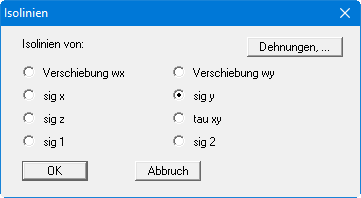
Aktivieren Sie den Schalter "sig y" und bestätigen Sie mit "OK". Sie erhalten die folgende Dialogbox:
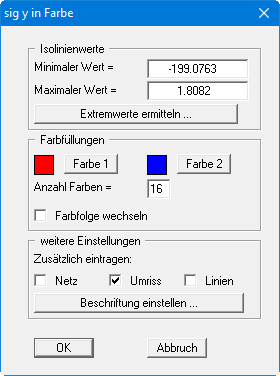
Betätigen Sie einmal den Knopf "Extremwerte ermitteln" und dann den Knopf "OK".
Wenn der Farbbalken am rechten Bildrand in die seitliche Blattbegrenzung gezeichnet wird, wählen Sie unter dem Menüeintrag "Blatt / Blattformat" eine größeren "Plotrand rechts". Wenn Sie die Spannungszwiebel ausdrucken wollen, gehen Sie zum Menüeintrag "Datei / Drucken".
Auf ähnliche Art und Weise können Sie sich Isolinien von Verschiebungen, Dehnungen usw. darstellen lassen (Menüeintrag "Auswerten / Isolinien normal" usw.) oder die Auflagerkräfte bestimmen (Menüeintrag "Auswerten / Auflage r"). Sie können sich Kreisgrafiken erzeugen, bei denen die entsprechenden Zustandsgrößen als unterschiedliche große, wertabhängige Kreise dargestellt werden (Menüeintrag "Auswerten / Kreise").
Sie können die Grafik über "Ansicht / Mini-CAD" zusätzlich frei beschriften oder über "Ansicht / CAD für Kopfdaten" einen Blattkopf erzeugen. Lesen Sie dazu das Handbuch Mini-CAD.