GGU-STRATIG: Legende "GW-Symbole, Proben + Freie Texte"
Über diese Legende können Sie die Grundwasser- und Probensymbole erklären oder eigene Texte als Erläuterungen darstellen lassen. Aktivieren Sie zunächst den Schalter "Legende eintragen".
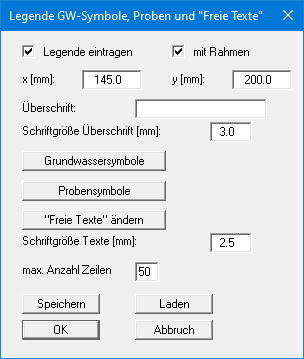
Für diese Legende können Sie entscheiden, ob sie mit einem Rahmen umschlossen werden soll. Sie können eine Überschrift eingeben, deren Schriftgröße Sie verändern können. Mit den Werten für "x" und "y" definieren und verändern Sie die Lage der Legende auf dem Ausgabeblatt. Über die "Schriftgröße" und "max. Anzahl Zeilen" steuern Sie die Größe der Legende, gegebenenfalls erfolgt eine mehrspaltige Darstellung.
Am schnellsten können Sie die Position der Legende verändern, indem Sie die Funktionstaste [ F11] drücken und anschließend die Legende mit der gedrückten linken Maustaste an die gewünschte Position ziehen.
Damit Ihre Einstellungen immer beim Starten des Programmes geladen werden, speichern Sie sie in die Datei "GGU-STRATIG.txtl_ggu" auf Programmebene. Sie können auch verschiedene Einstellungen in mehrere Legenden-Dateien speichern und nach Bedarf laden. Beim Verlassen der Dialogbox mit “OK” werden Ihre Eingaben übernommen und die Legende auf dem Bildschirm dargestellt.
Sie erreichen die Legendenbereiche über die 3 großen Knöpfe:
- “Grundwassersymbole”
Möchten Sie die Grundwassersymbole erklärt haben, erhalten Sie nach Klicken auf diesen Knopf die folgende Dialogbox:
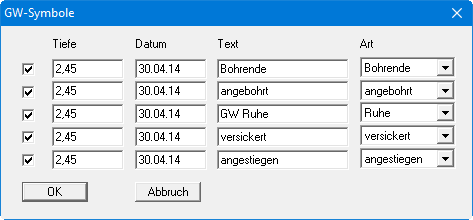
Sie können eine oder mehrere Zeilen aktivieren. Die verschiedenen Grundwassersymbole können am Ende jeder Zeile ausgewählt werden.
- “Probensymbole”
Zur Erläuterung der Symbole für die Proben klicken Sie auf diesen Knopf und wählen in der folgenden Dialogbox die gewünschten Erläuterungen aus (Sonderprobe, Kernprobe, gestörte Probe).
- "Freie Texte ändern"
Nach Klicken auf diesen Knopf können Sie in einem Editor-Fenster beliebige Texte eingeben. Über den Menütitel "Datei" im Editorfenster können Sie die Eingaben in eine ".txt"-Datei abspeichern bzw. eine vorhandene Text-Datei laden. Beim Schließen des Fensters über das “X” oder “Datei / Beenden” werden die eingegebenen Texte übernommen.